
XML Конструктор – программа, предназначенная для формирования электронных документов в формате XML со структурой, заданной в XML схеме, с контролем данных, проверкой, подписанием электронной подписью SIG, формированием результирующего архива ZIP. В программе возможно формирование электронных документов таких как: межевые и технические планы, карта-план территории (комплексные кадастровые работы), декларации об объекте недвижимости, документы информационного взаимодействия, лесные декларации, уведомления о залоге движимого имущества и др.
Программа имеет следующие особенности и достоинства:
Различные типы документов в одной программе
Одна программа XML Конструктор позволяет создавать электронные версии документов в виде XML файлов различных типов и предназначения.
-
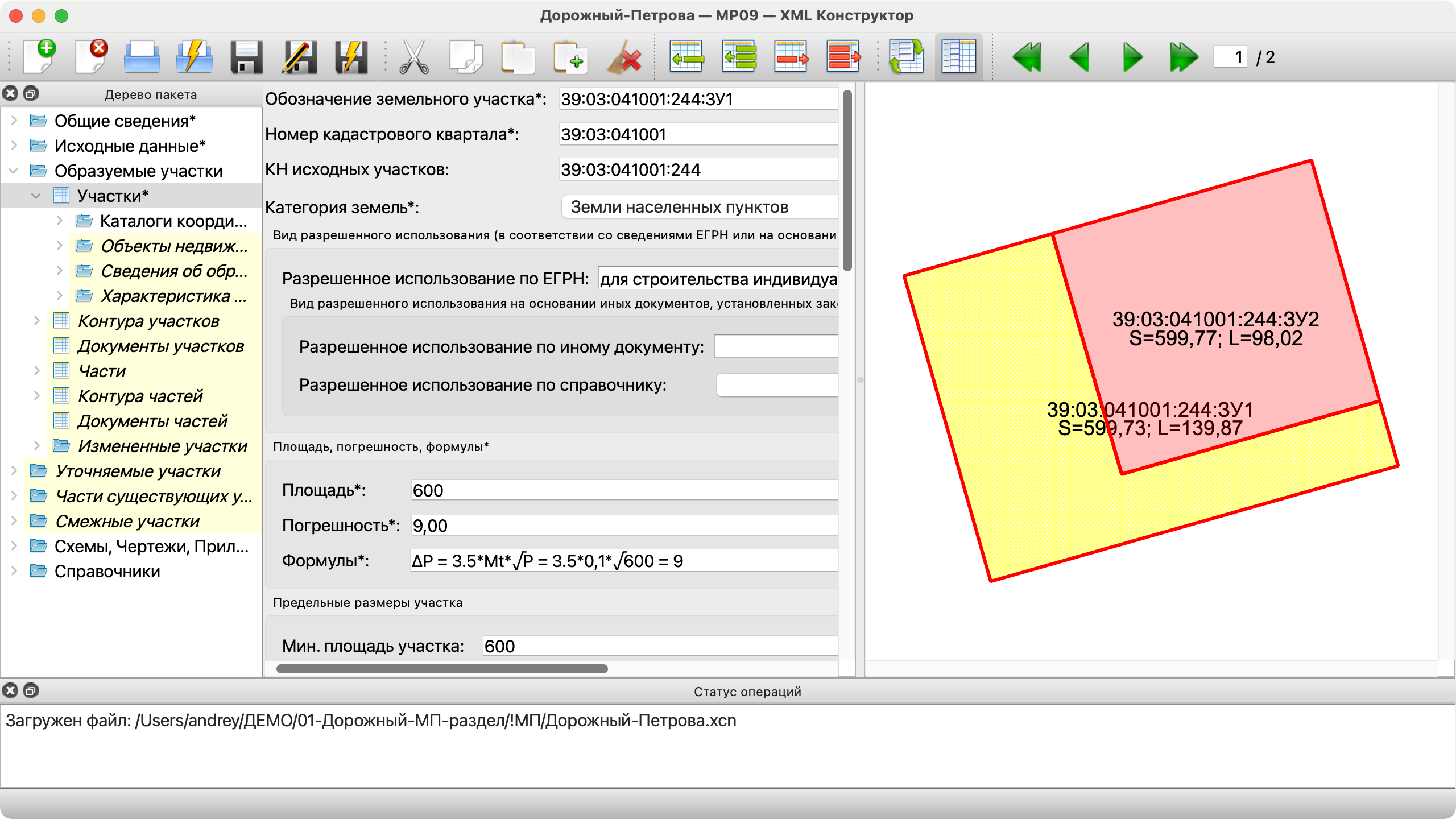
Формирование Межевого плана по схеме MP_v09
-
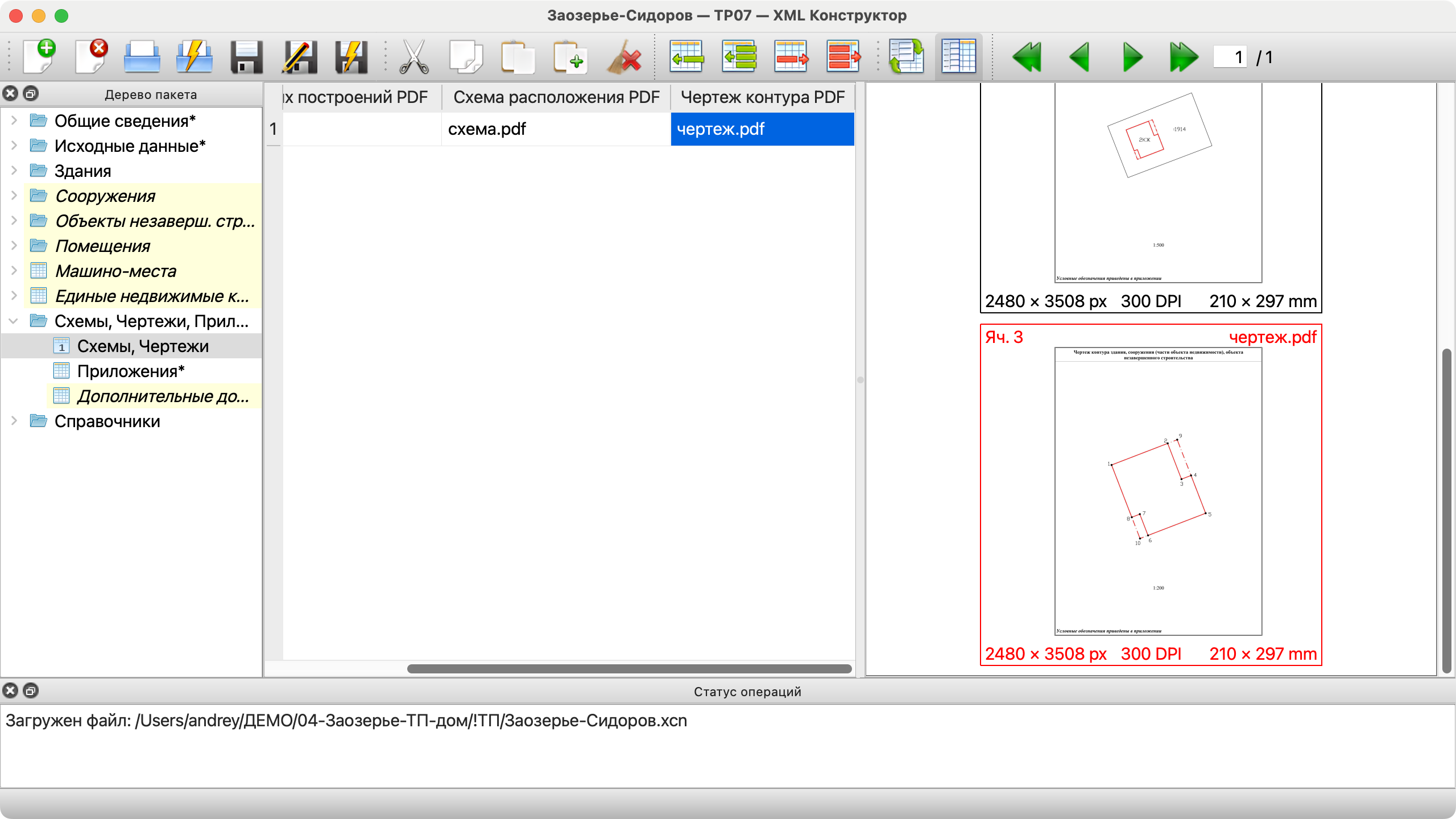
Формирование Технического плана по схеме TP_v07
-
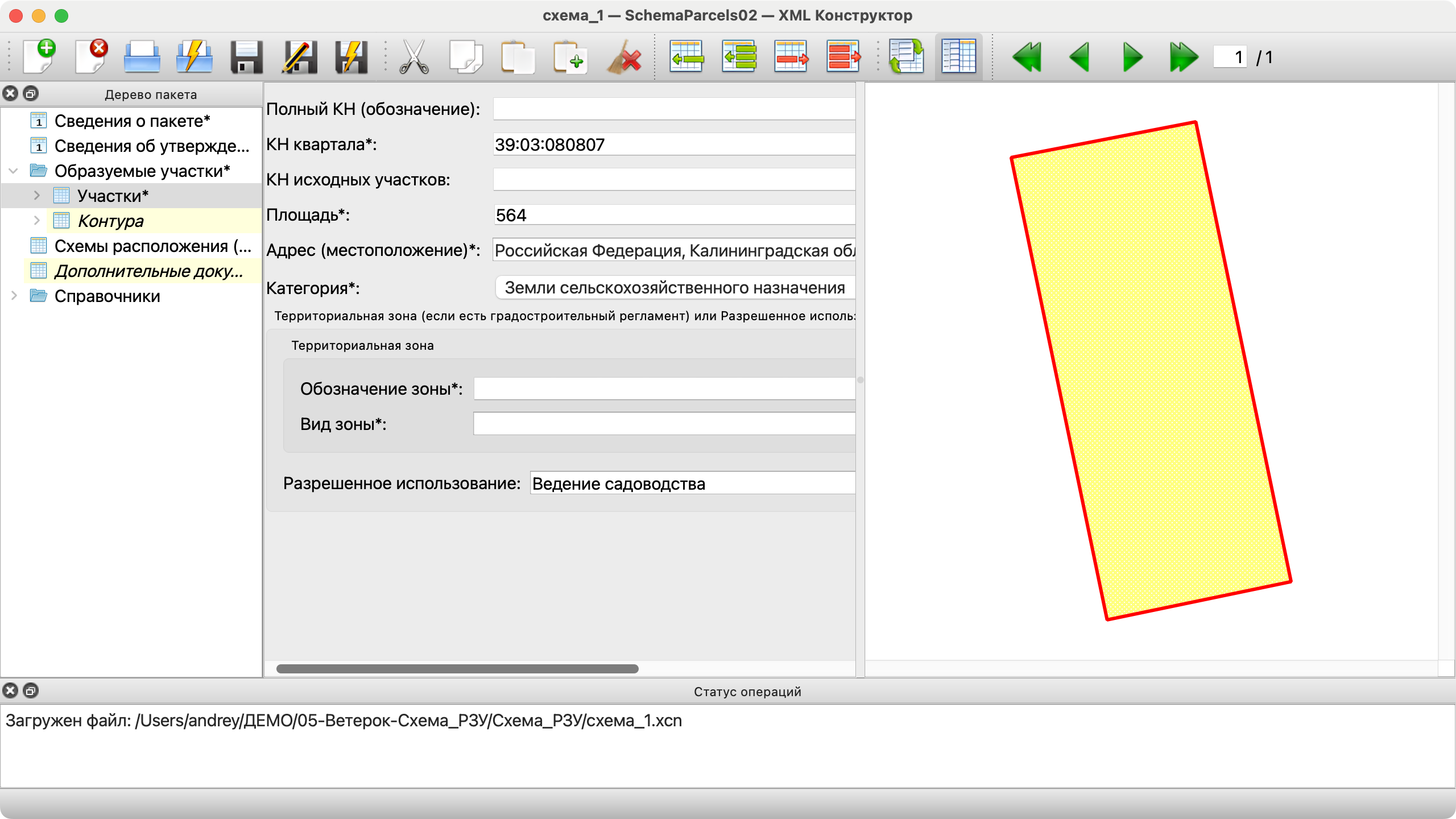
Формирование Схемы расположения земельных участков по схеме SchemaParcels_v02
-
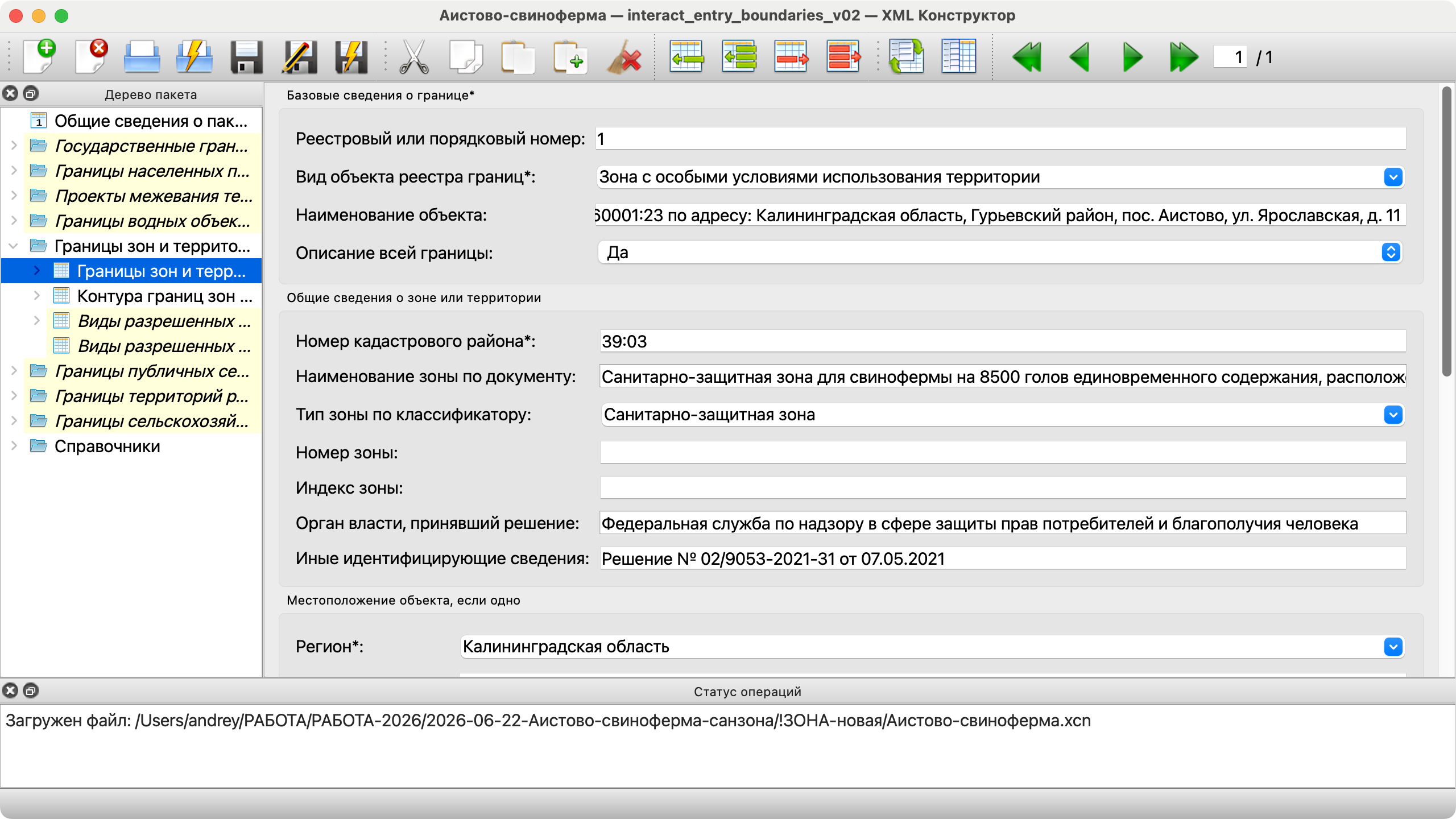
Формирование охранной зоны по схеме interact_entry_boundaries_v02
Унифицированный способ хранения данных
Унифицированный способ хранения данных для всех типов электронных документов, представляющего собой Пакет информации в виде набора Форм-таблиц, организованных по группам и отображаемых в Дереве пакета.
-
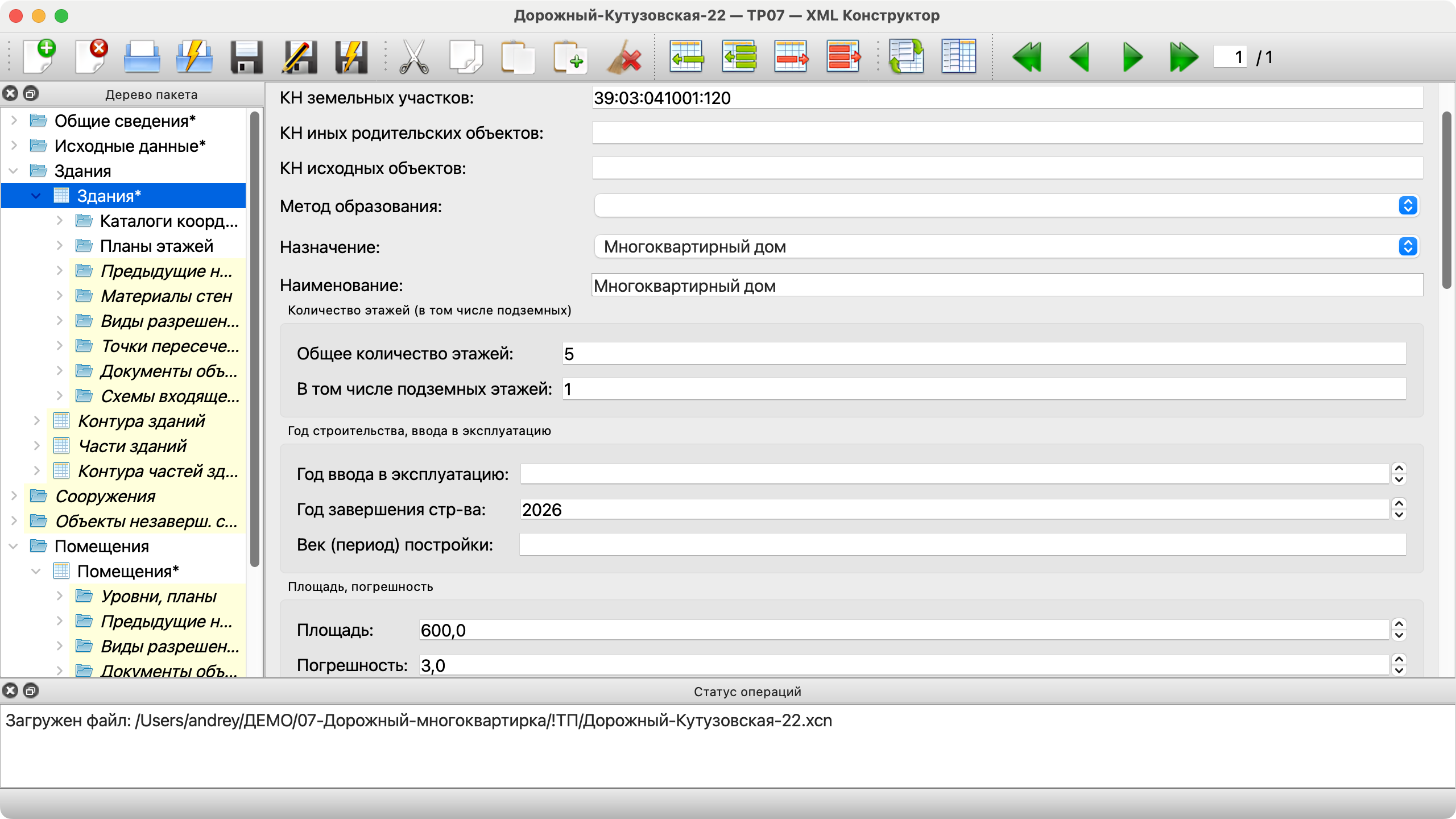
Дерево пакета с набором Форм-таблиц, отображаемых в виде с группами
-
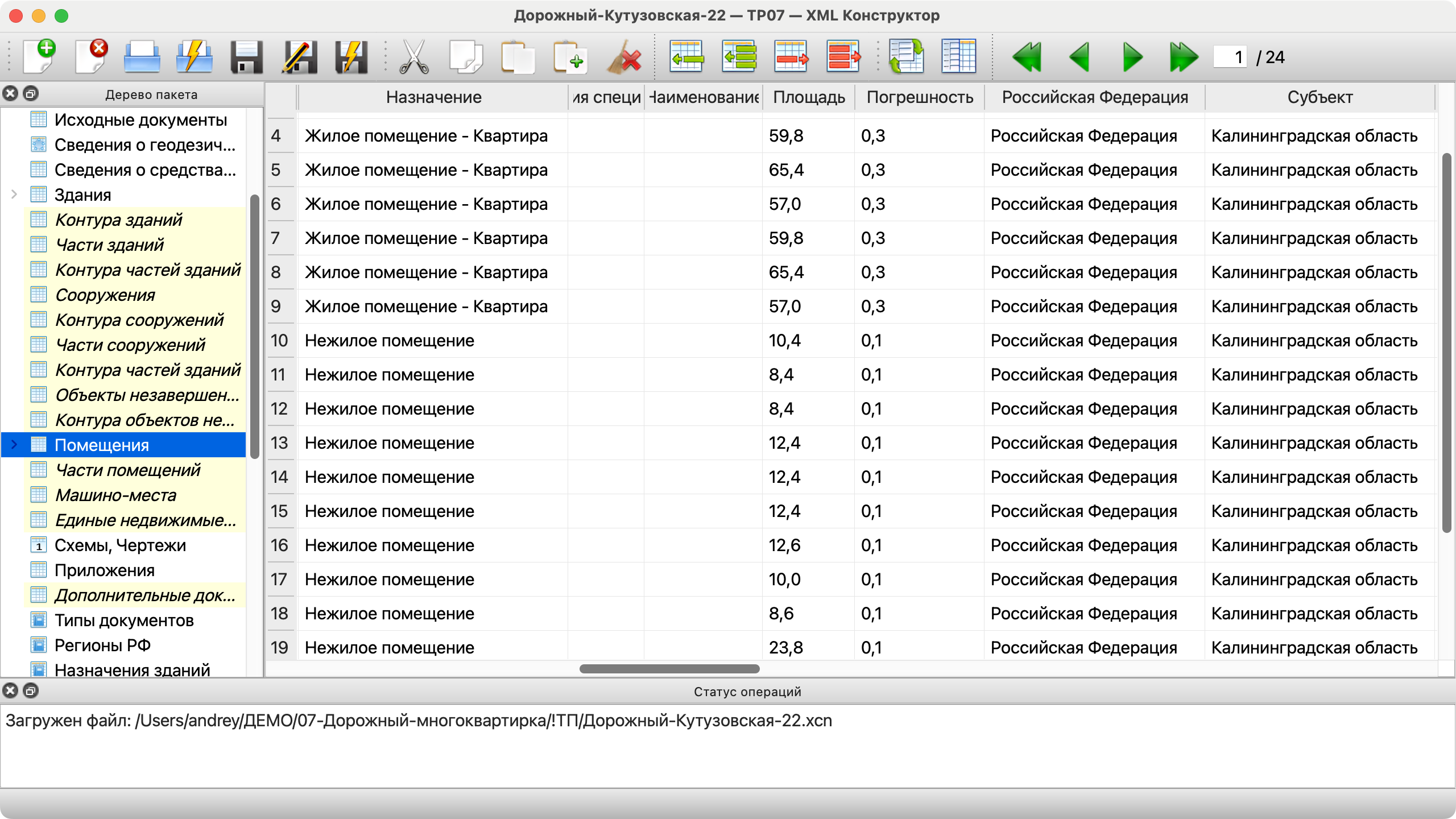
Дерево пакета с набором Форм-таблиц, отображаемых в виде без групп
-
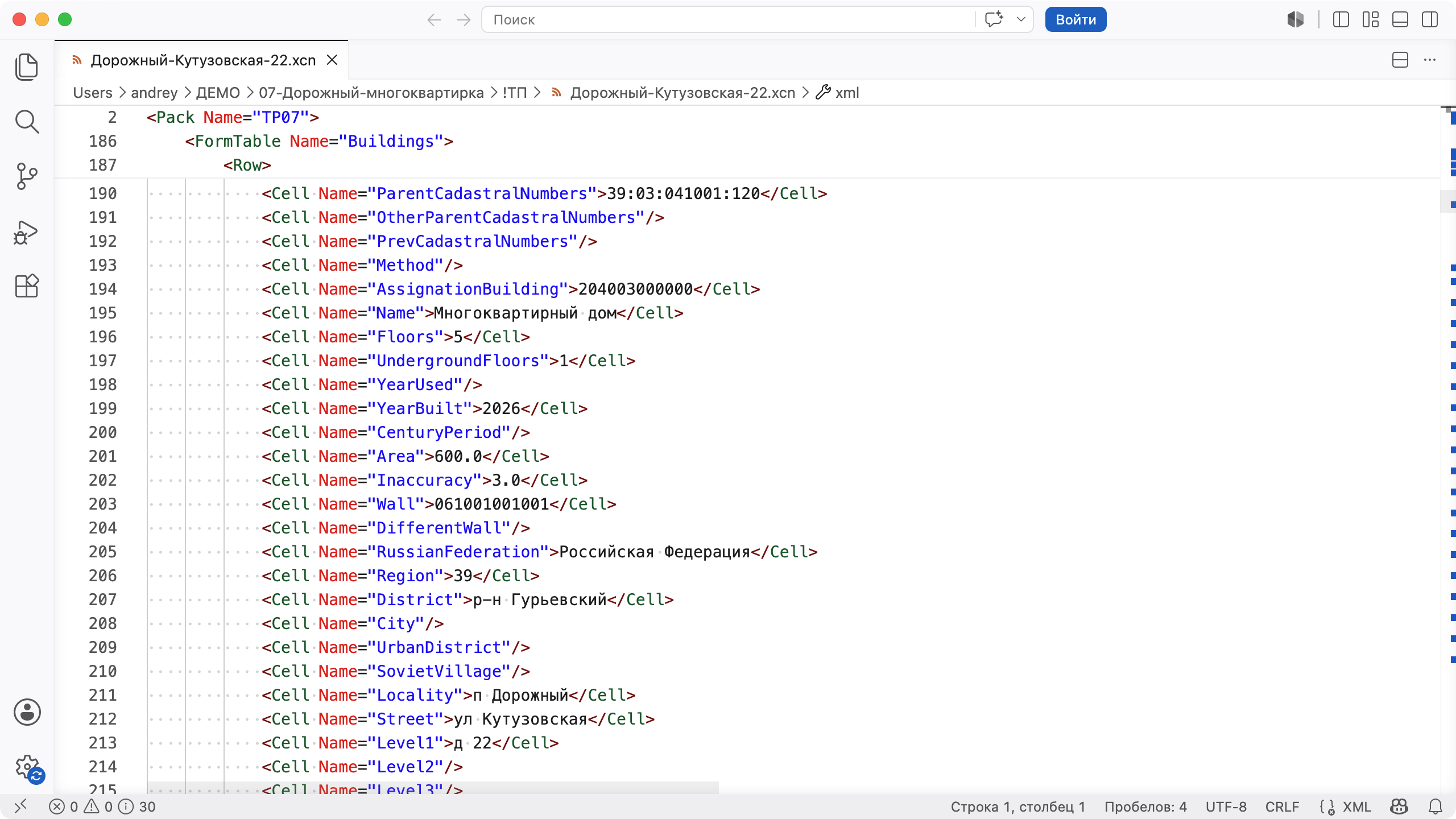
Представление формы-таблицы зданий в рабочем файле XCN в родном формате программы
-
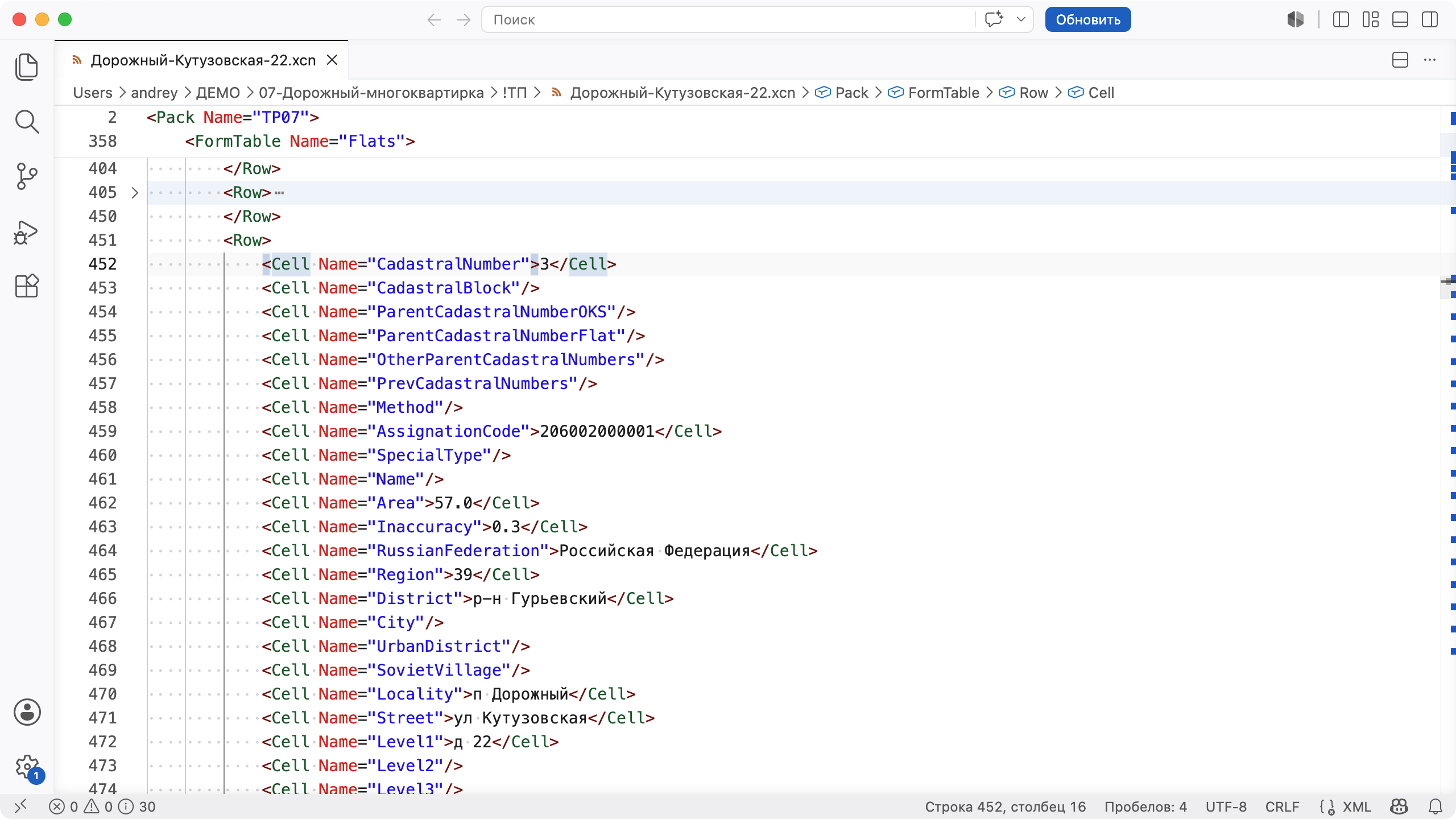
Представление формы-таблицы помещений в рабочем файле XCN в родном формате программы
Различные типы форм-таблиц
Формы-таблицы могут быть нескольких типов:
 Обычная форма-таблица — содержит неограниченное количество записей.
 Форма с одной записью — содержит только одну запись.
 Пространственная форма-таблица — используется для пространственных данных.
 Справочная форма-таблица — загружается из XML-схем.
-
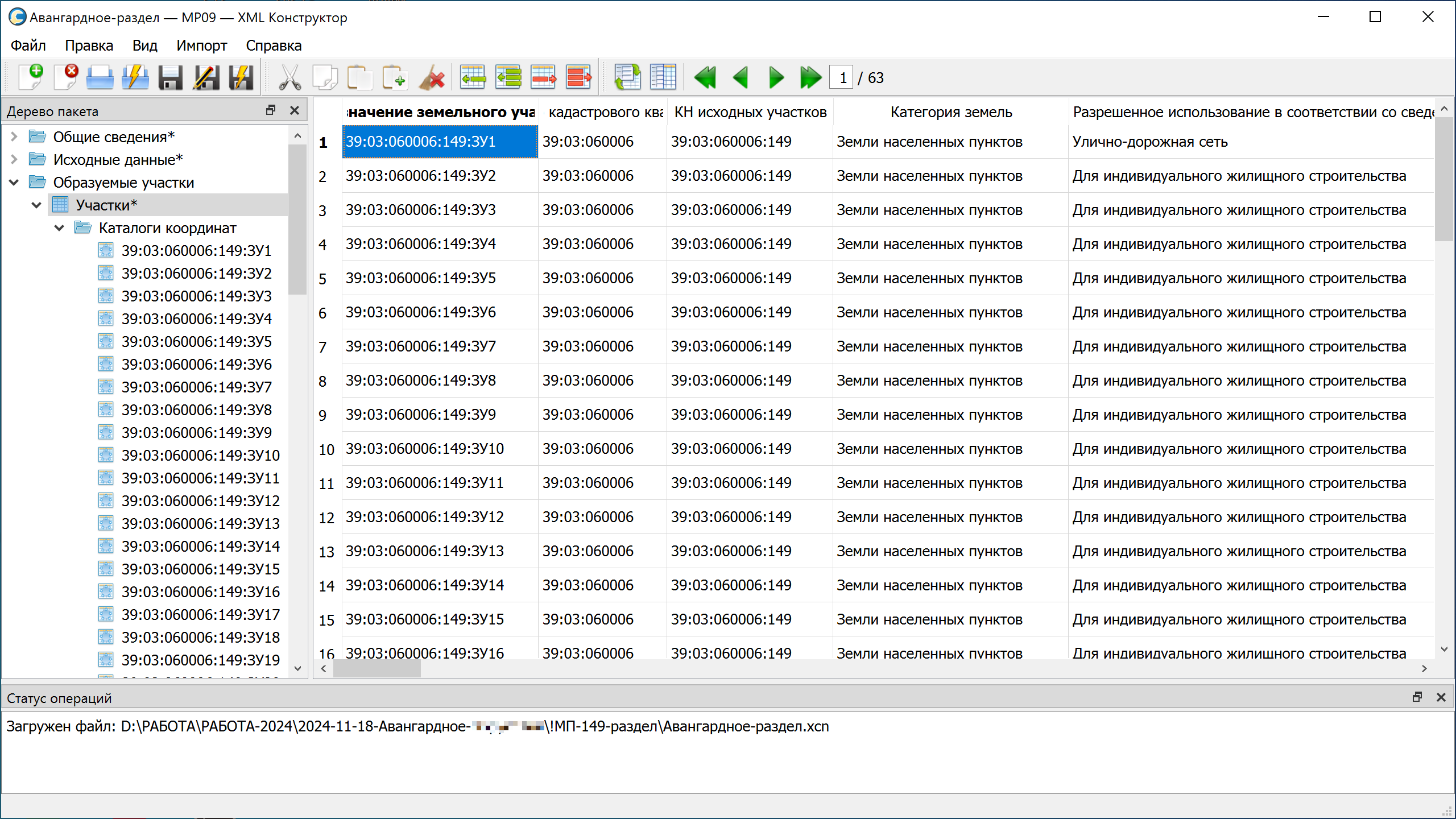
Форма-таблица с неограниченным количеством записей, имеющая вложенные формы таблицы.
-
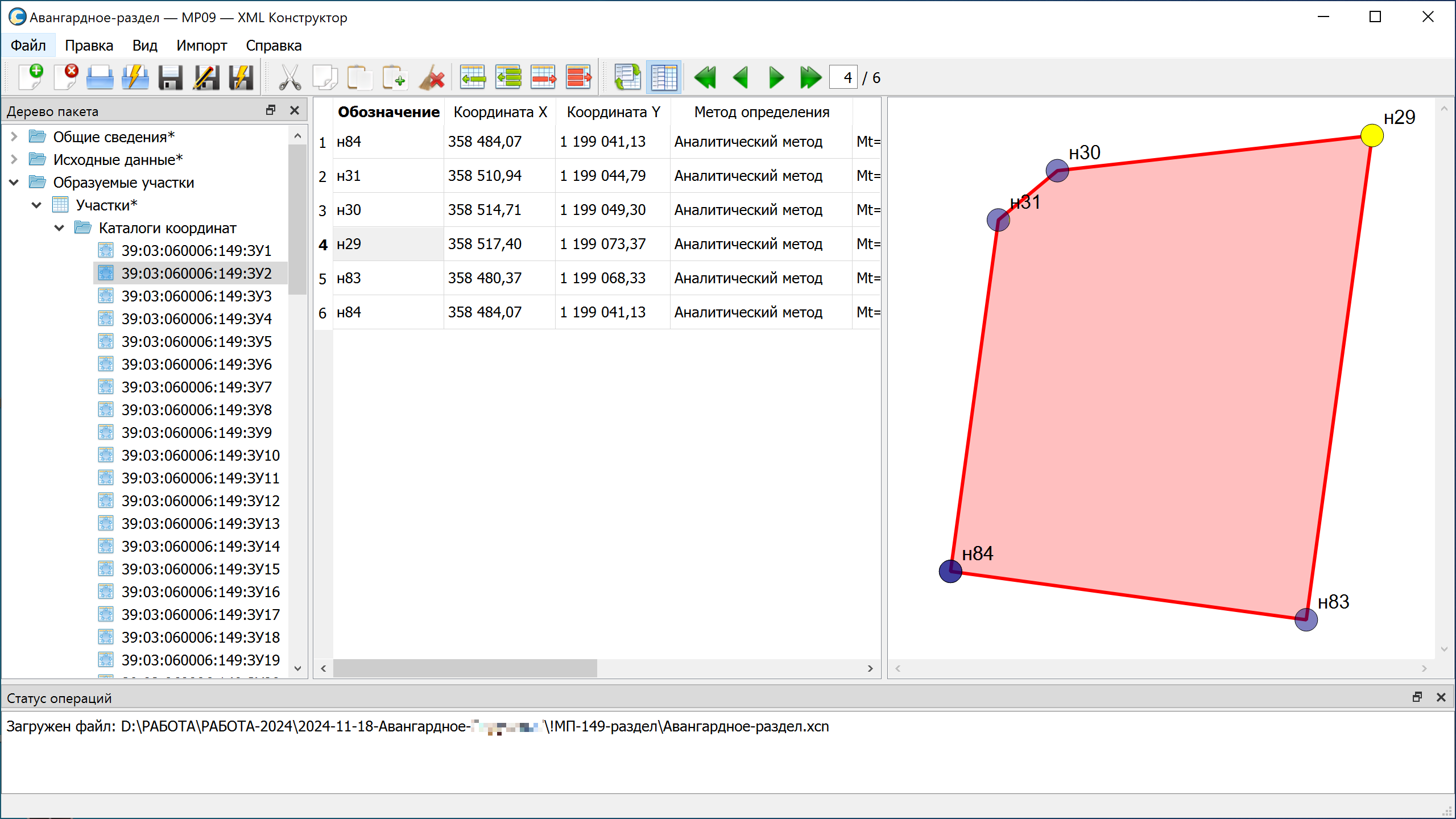
Пространственная форма-таблица с каталогом координат.
-
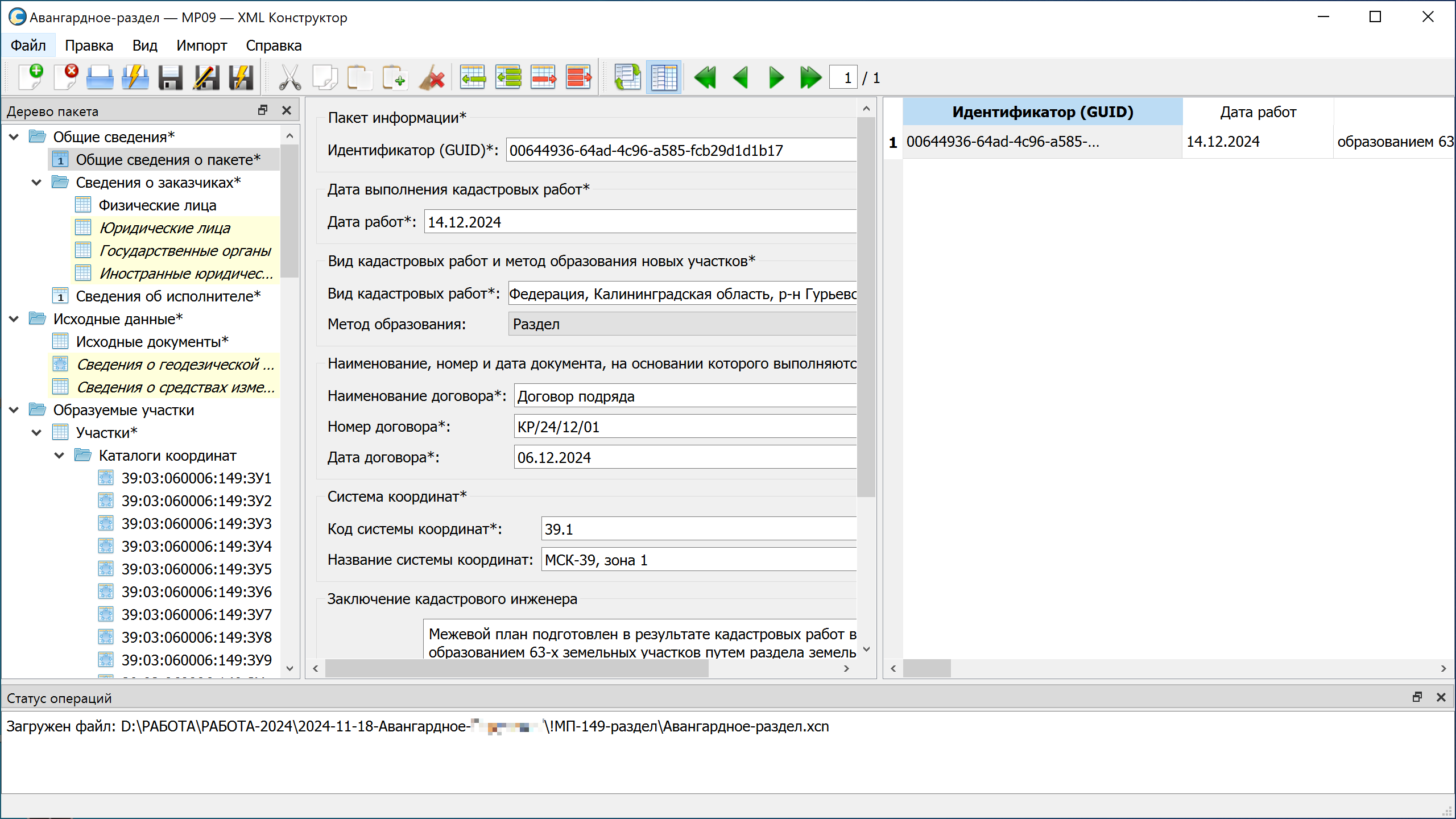
Форма-таблица, которая может иметь только одну запись.
-
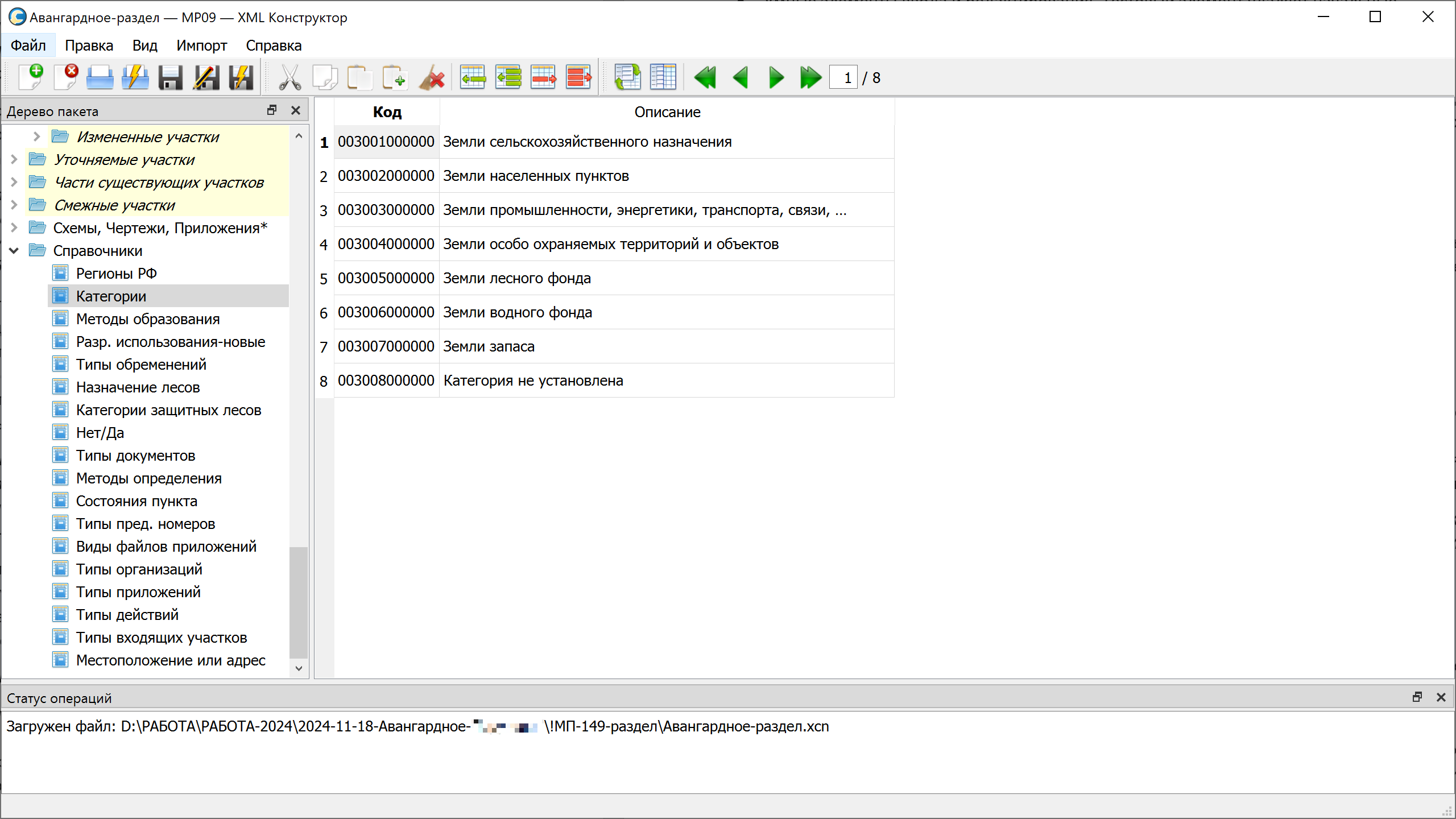
Справочная форма-таблица, содержащая коды и их значения.
Различные виды отображения форм-таблиц
Формы-таблицы могут быть отображены в нескольких видах:
- Вид форма — дает возможность редактировать одну запись (ряд) в виде Формы с учетом группировки полей.
- Вид таблица — отображает все записи (ряды) из формы-таблицы без группировки полей с возможностью редактирования текущей ячейки.
- Пространственный вид — отображает узловые точки границ из каталогов координат, а также контура объектов с отображением площади и периметра.
- Вид эскизов — отображает графические файлы-приложения в виде растровых изображений JPG, PNG и первые страницы PDF-файлов в виде эскизов.
- Вид оригиналов — отображает одно выбранное изображение приложения в оригинальном качестве с возможностью масштабирования.
Имеется возможность разделить общий вид, с целью одновременного отображения сразу двух из перечисленных видов. При этом все виды одной формы-таблицы имеют общее выделение, которое сохраняется при переключении вида и разделении. В пространственном виде и виде оригиналов имеется возможность изменения масштаба (используя колесико мыши) и перемещения (используя клавишу Ctrl/Cmd + левая кнопка мыши). На видах эскизов и оригиналов файлов приложений отображаются разрешение изображения, размер изображения в пикселях и миллиметрах.
-
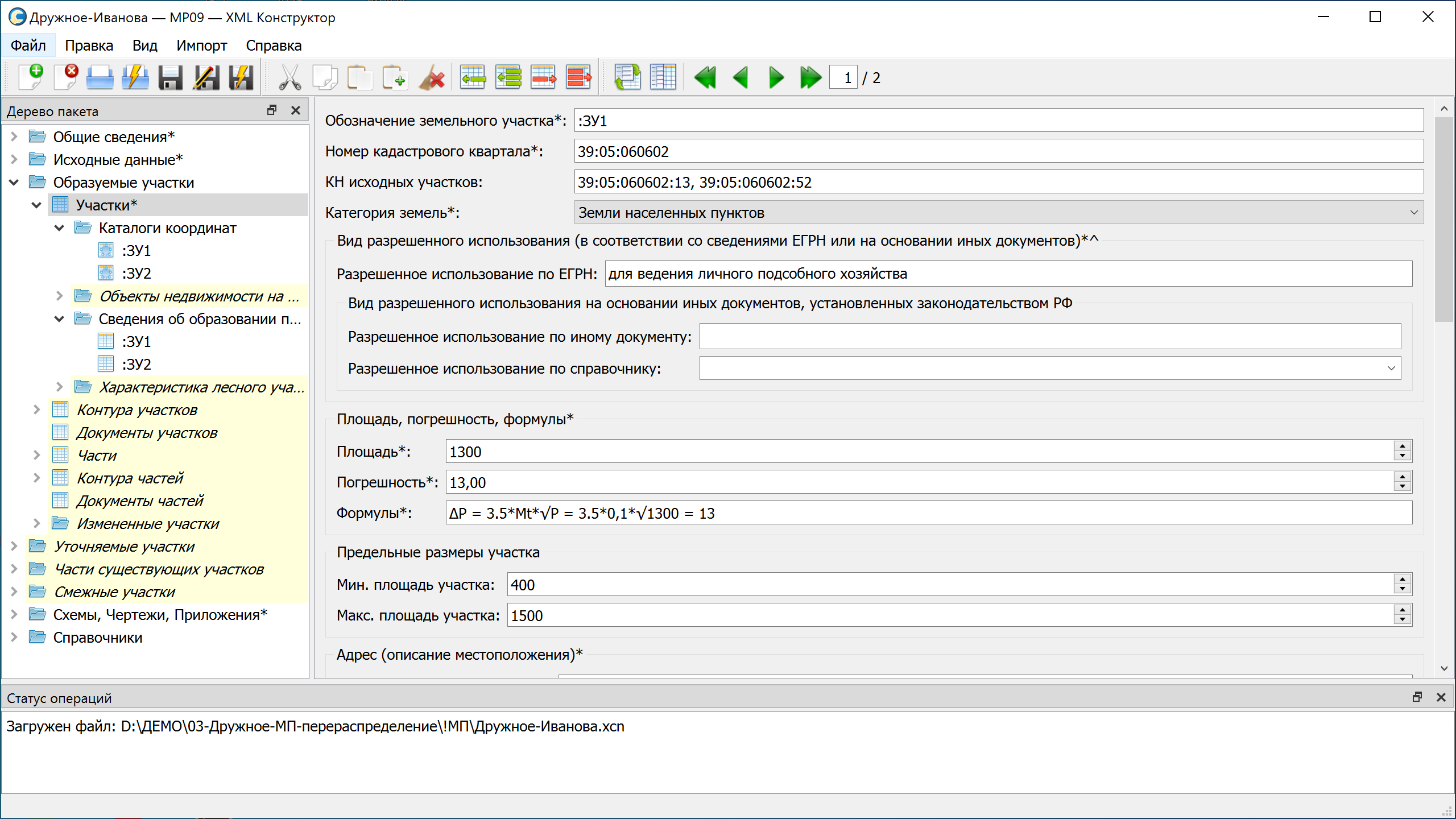
Форма-таблица в виде Формы
-
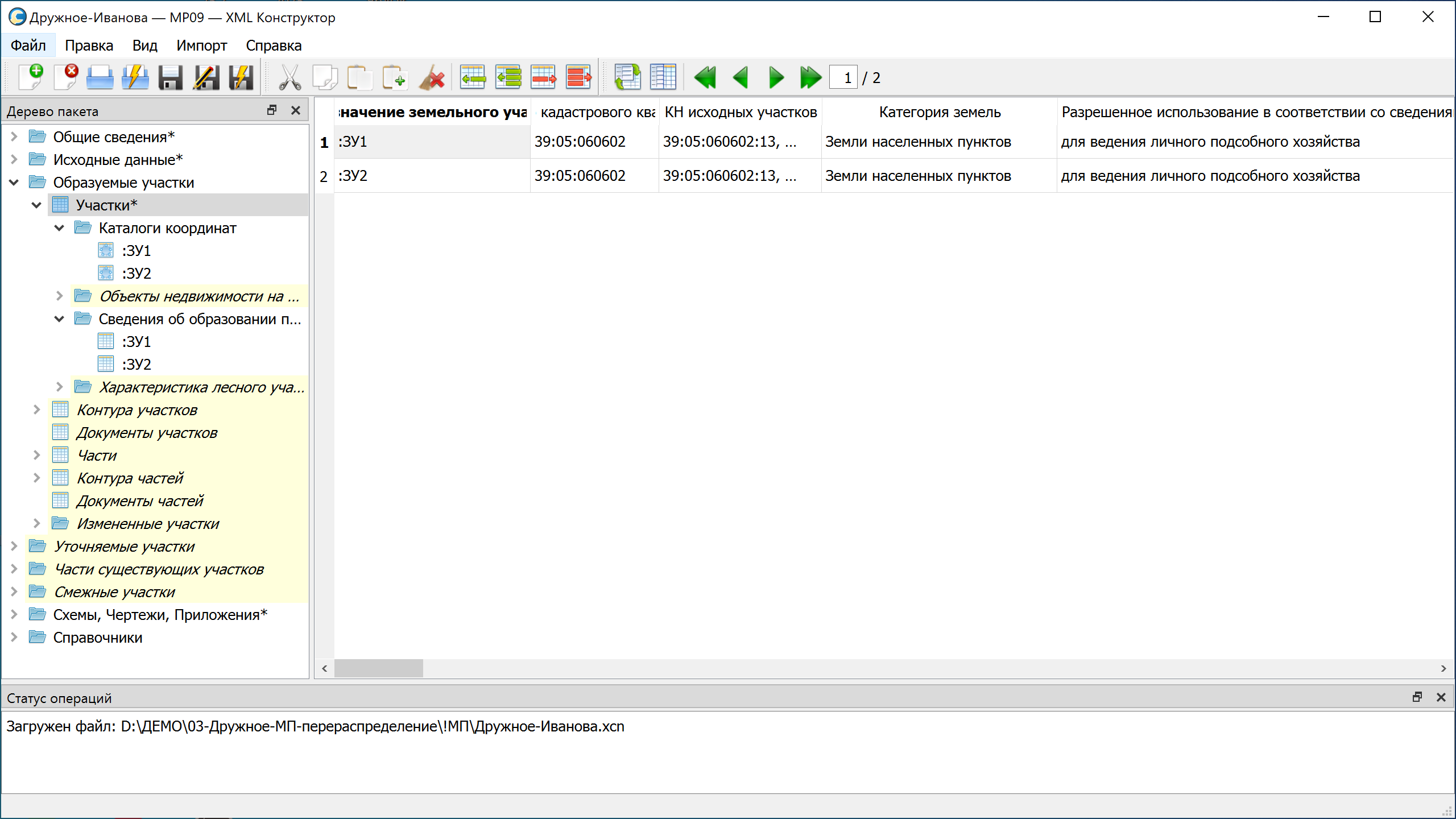
Форма-таблица в виде Таблицы
-
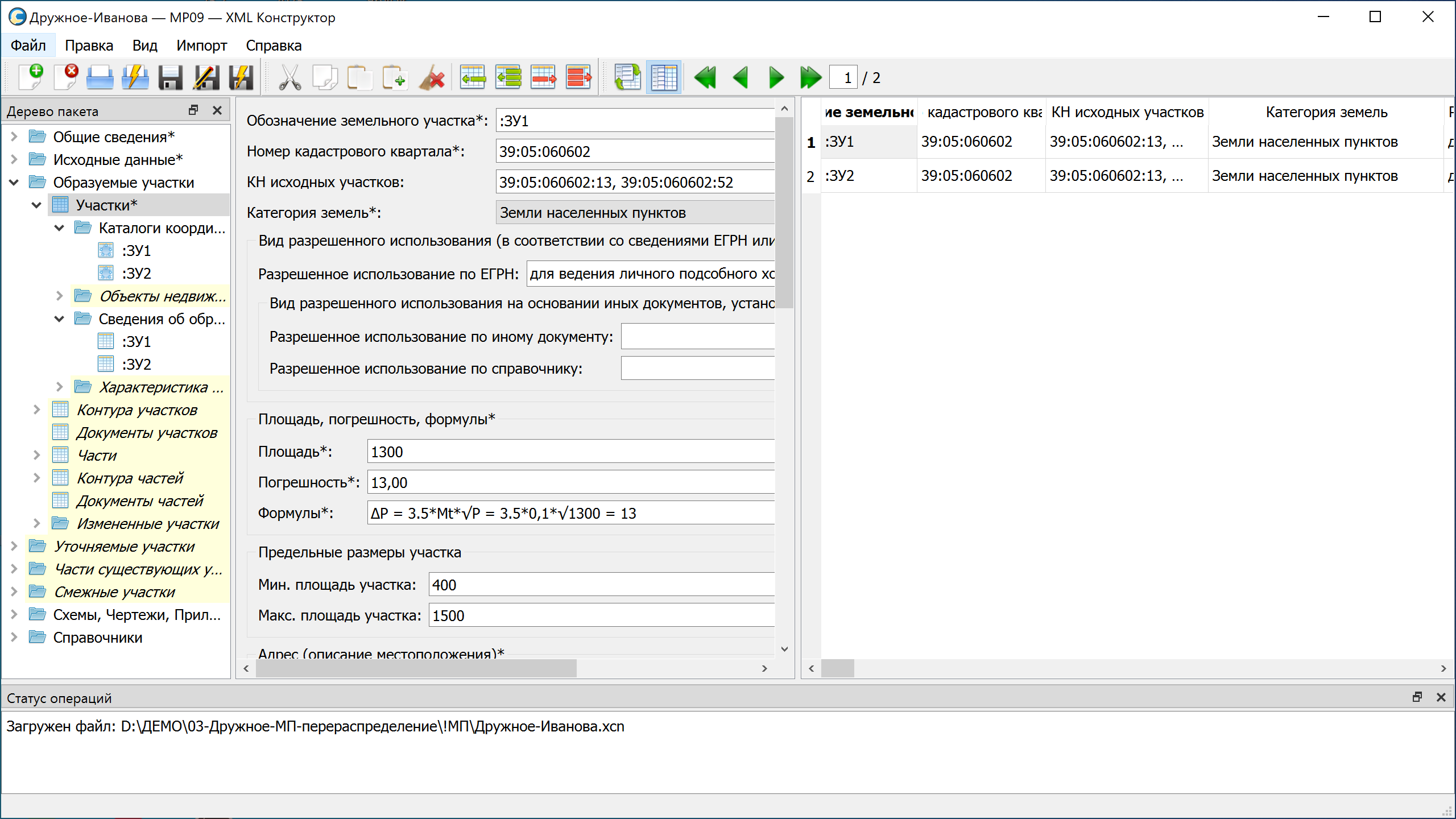
Одновременное отображение в виде Формы и в виде Таблицы
-
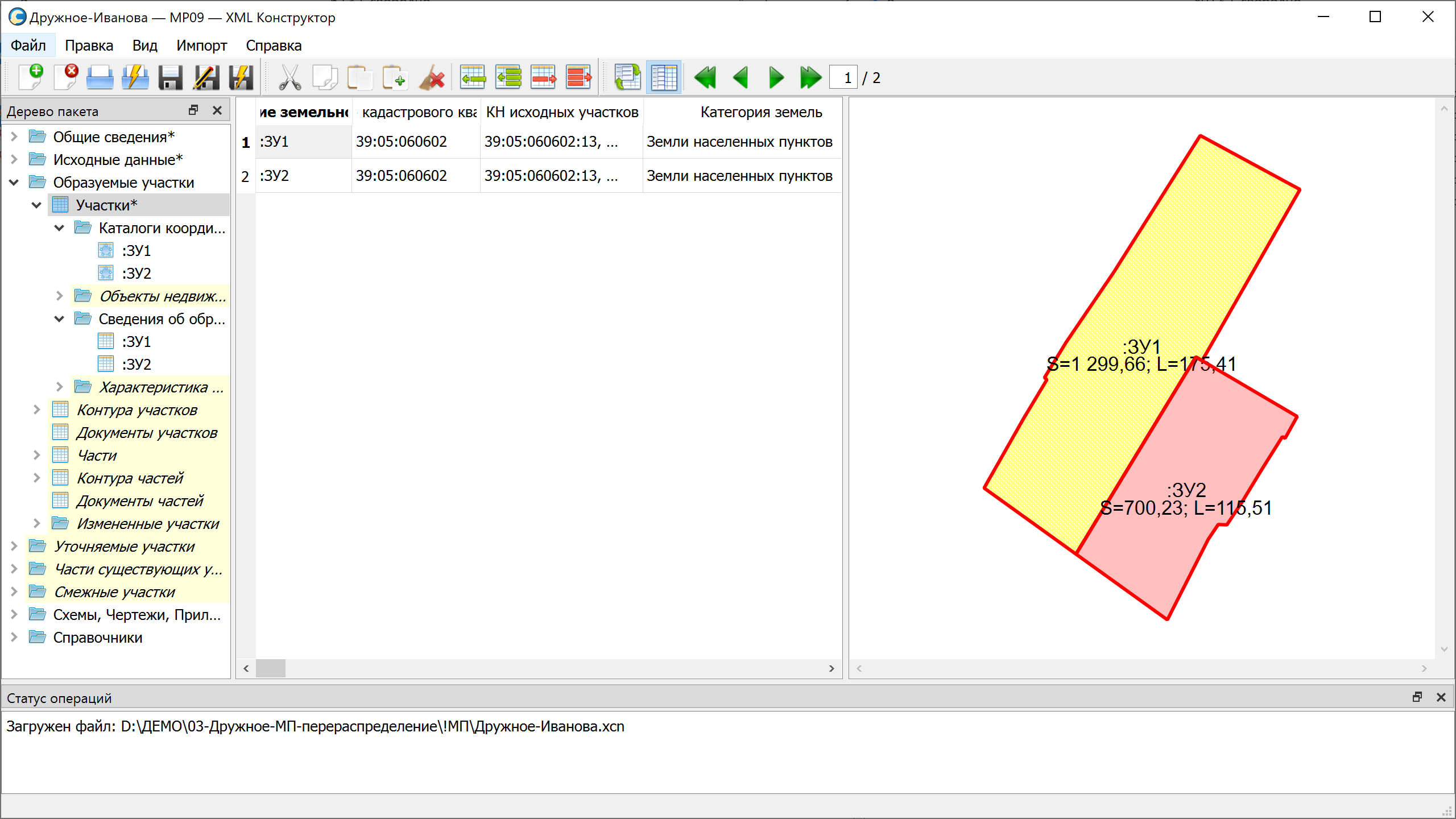
Одновременное отображение формы-таблицы, содержащей вложенные формы-таблицы с пространственными данными (с вложенными каталогами координат) в виде Таблицы и в Пространственном виде
-
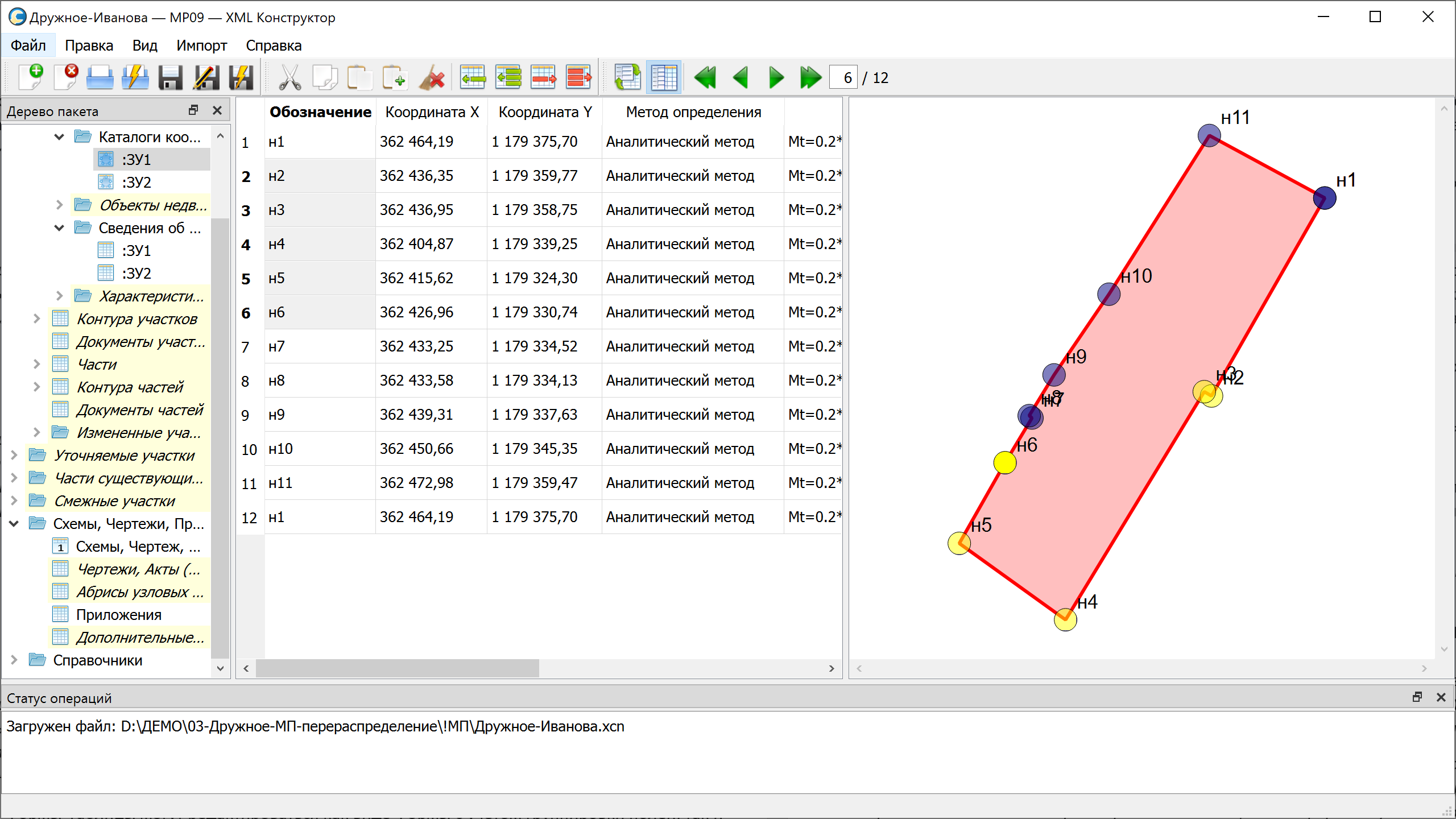
Одновременное отображение формы-таблицы с пространственными данными (каталог координат) в виде Таблицы и в Пространственном виде
-
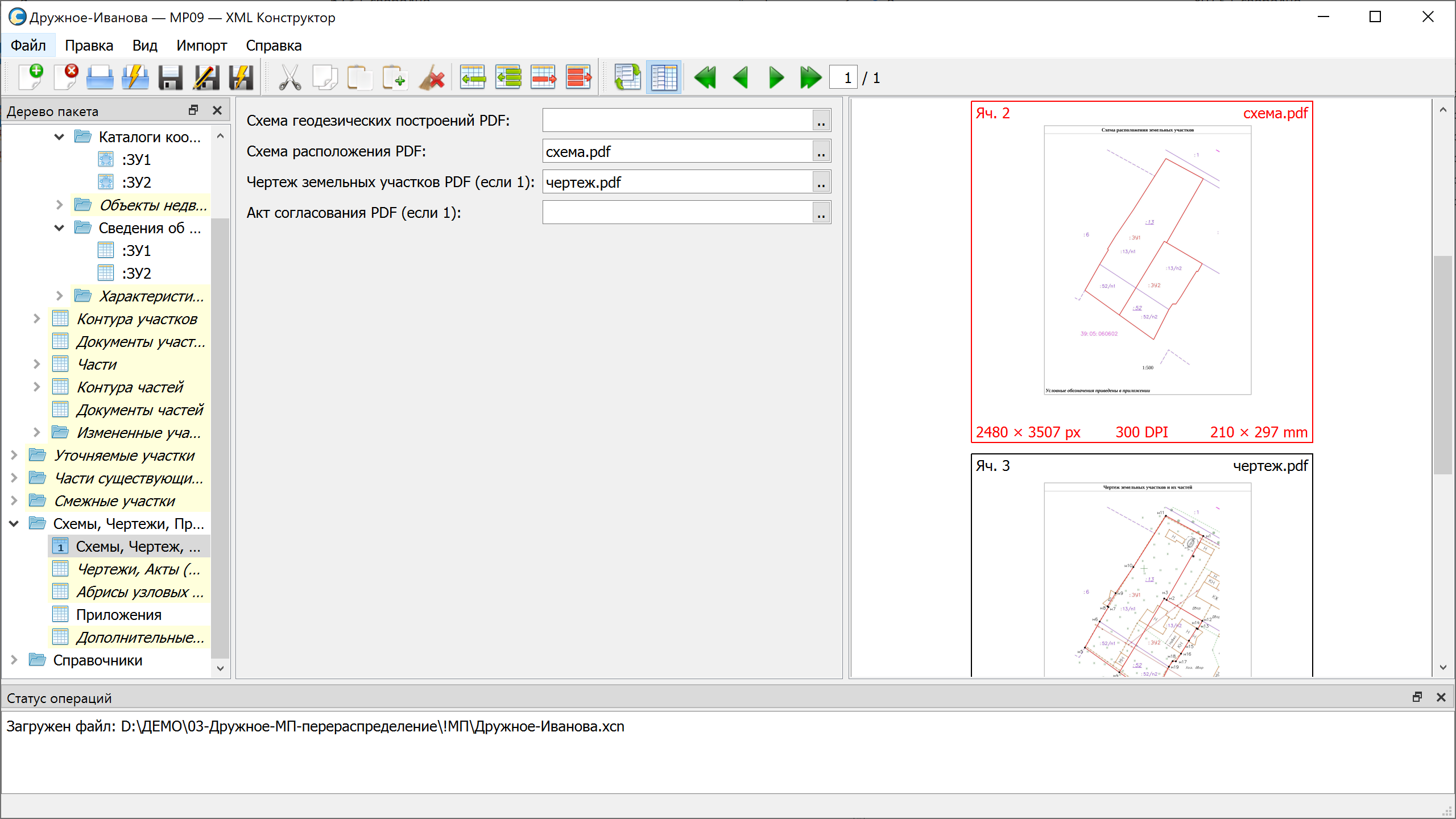
Отображение формы-таблицы, содержащей файлы-приложения в виде эскизов
-
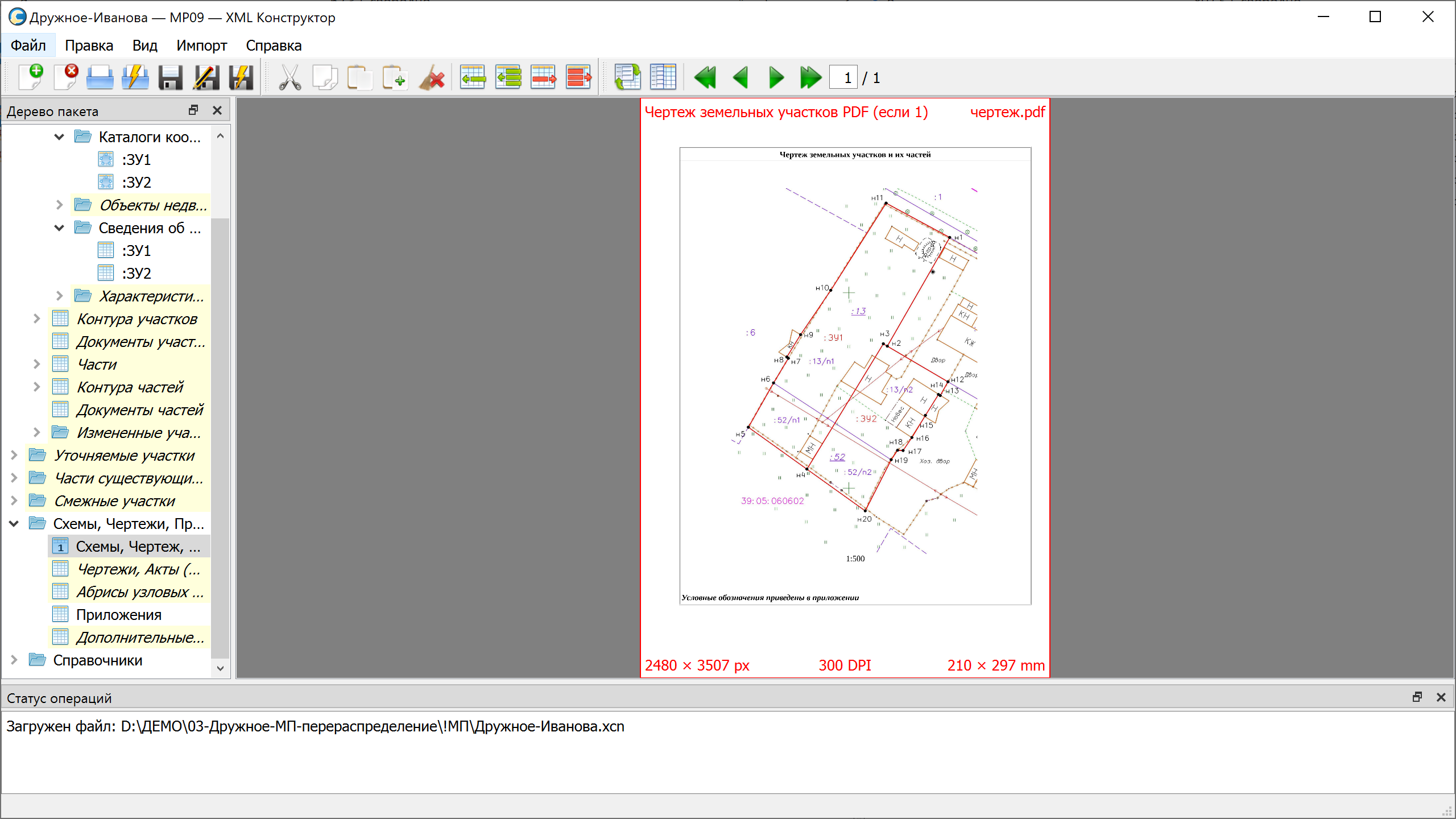
Отображение оригинала одного изображения файла-приложения
Умные элементы ввода и редактирования
Для отображения и редактирования информации в используются следующие элементы ввода:
- Тестовый элемент удаляет начальные, завершающие, двойные пробелы, контролирует ввод информации по шаблону, заданному регулярным выражением.
- Многострочный текстовый элемент проверяет орфографию.
- Числовой элемент позволяет ввести только числа, контролирует количество знаков дробной части, понимает в качестве разделители и точку, и запятую.
- Элемент Дата также принимает любой разделитель, позволяет выбрать дату по календарю.
- Элемент GUID позволяет сгенерировать уникальный идентификатор GUID и контролирует его уникальность.
- Элемент Выбор позволяет выбрать значение из справочника, при большом количестве записей предлагает выбор учитывающий напечатанные символы.
-
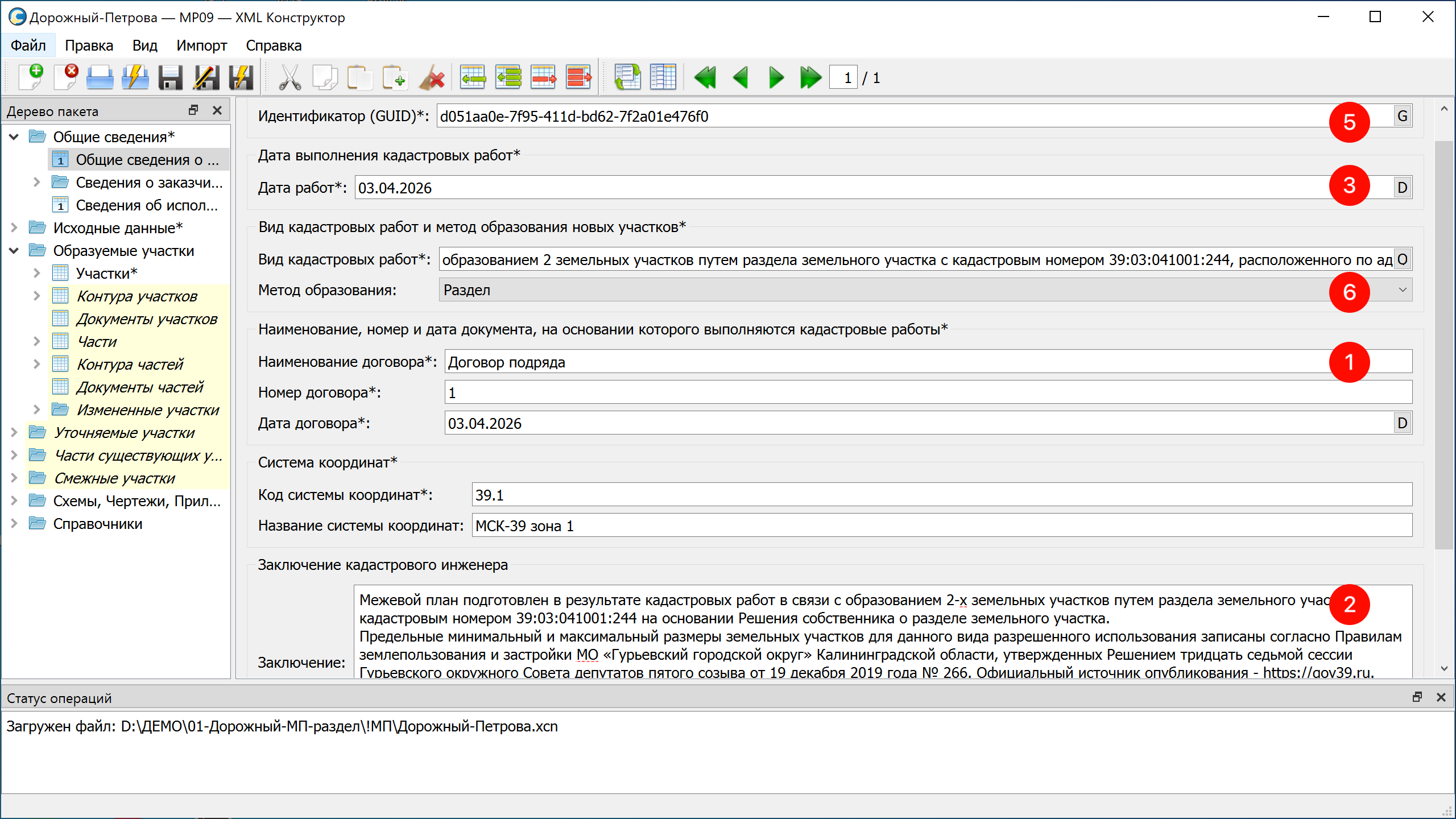
Различные элементы ввода
-
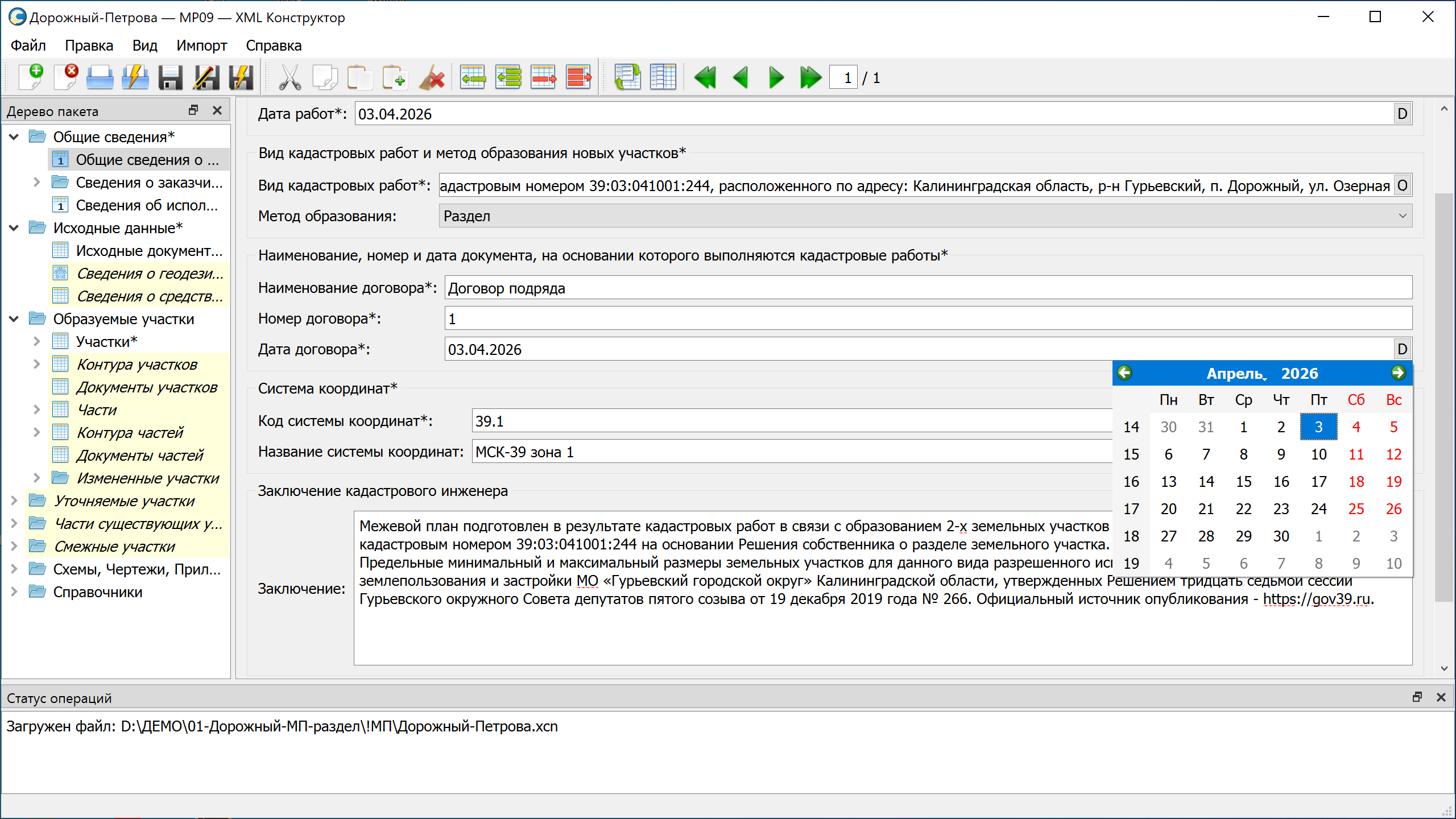
Выбора даты по календарю
-
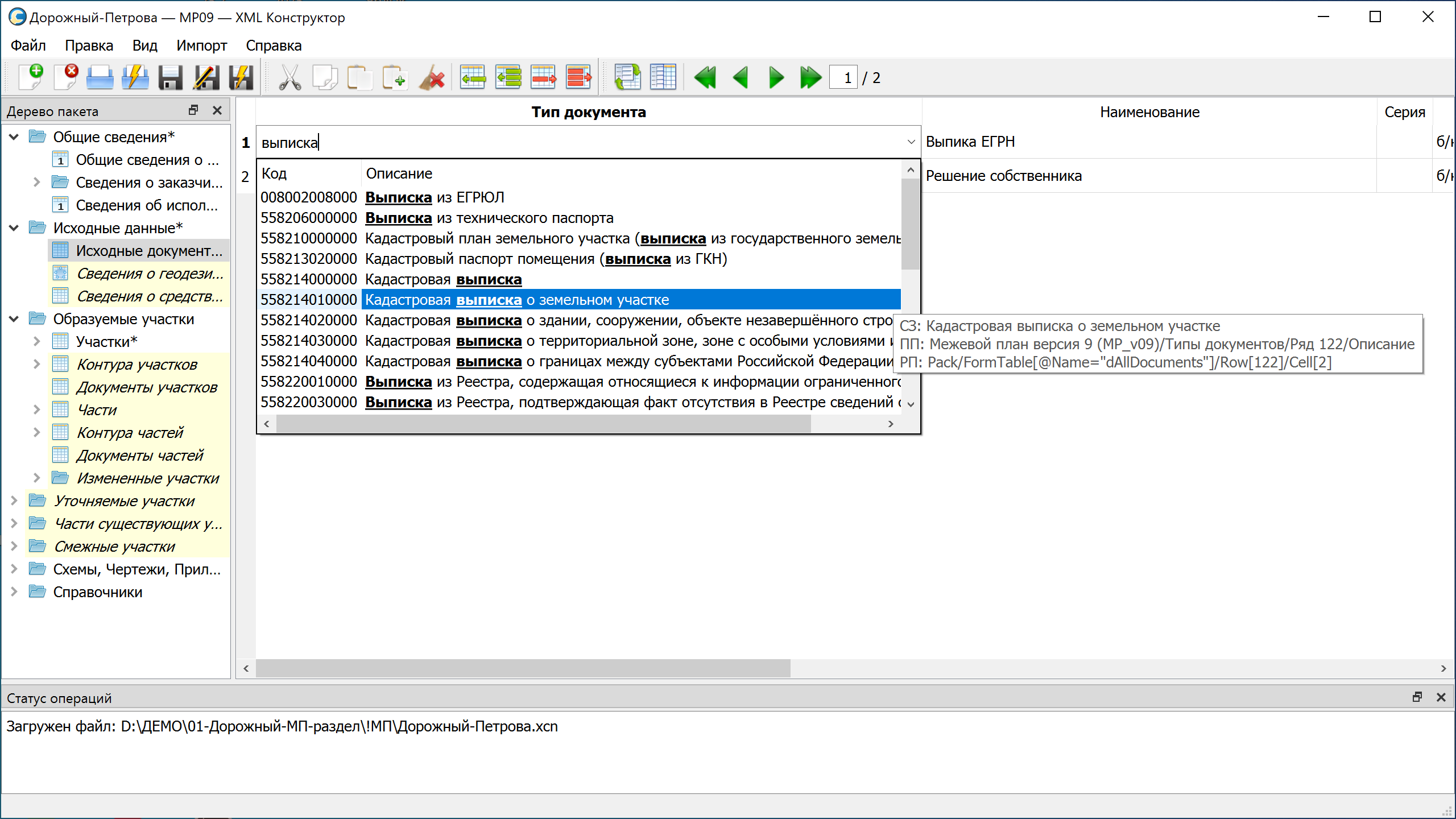
Выбор значения из справочника
Программа XML Конструктор является кроссплатформенной
Имеются версии программы, созданные специально под Windows, macOS, Linux, работающие в нативном режиме и не требующие специальных средств эмуляции.
-
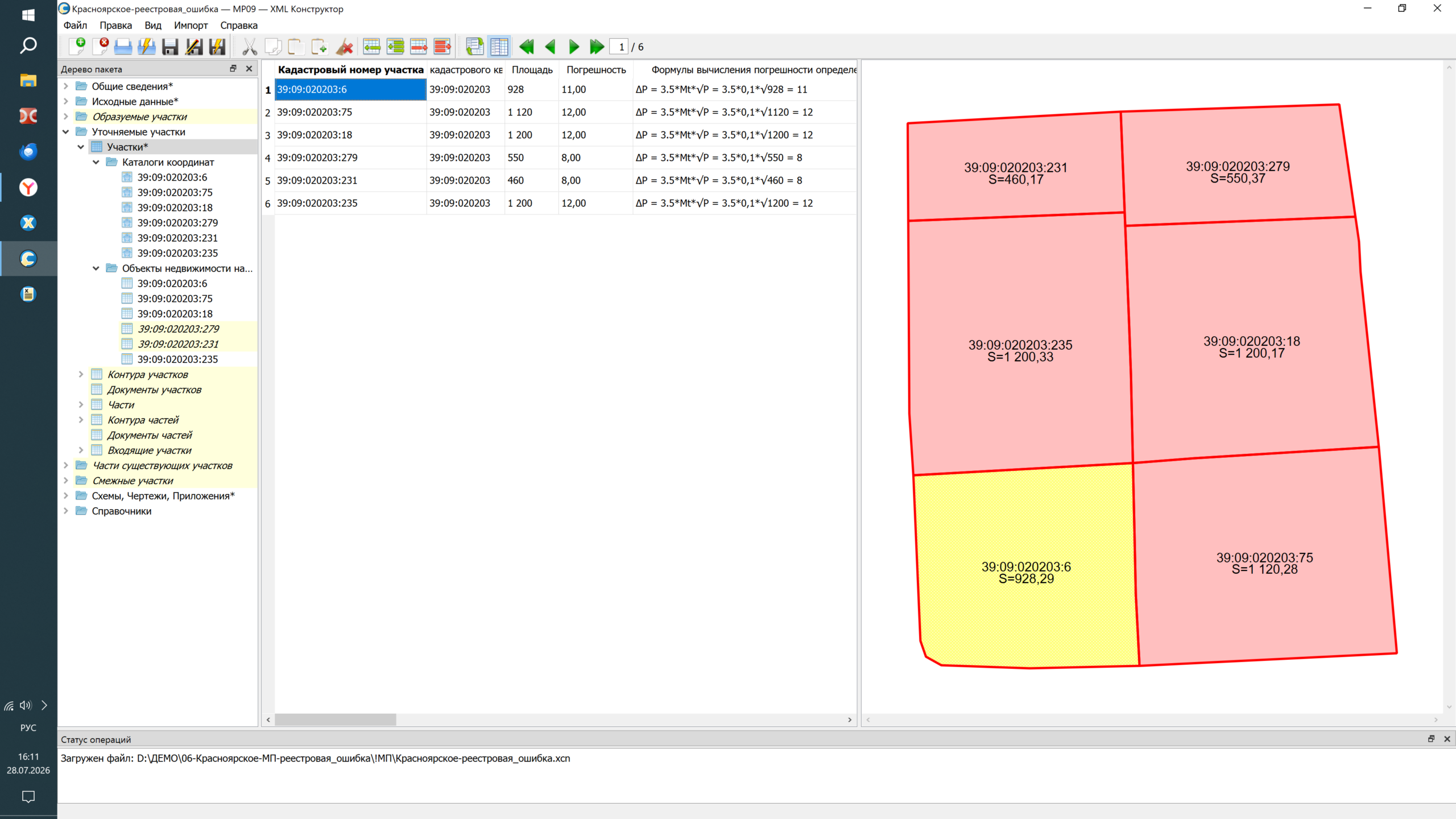
Работа программы в Windows
-
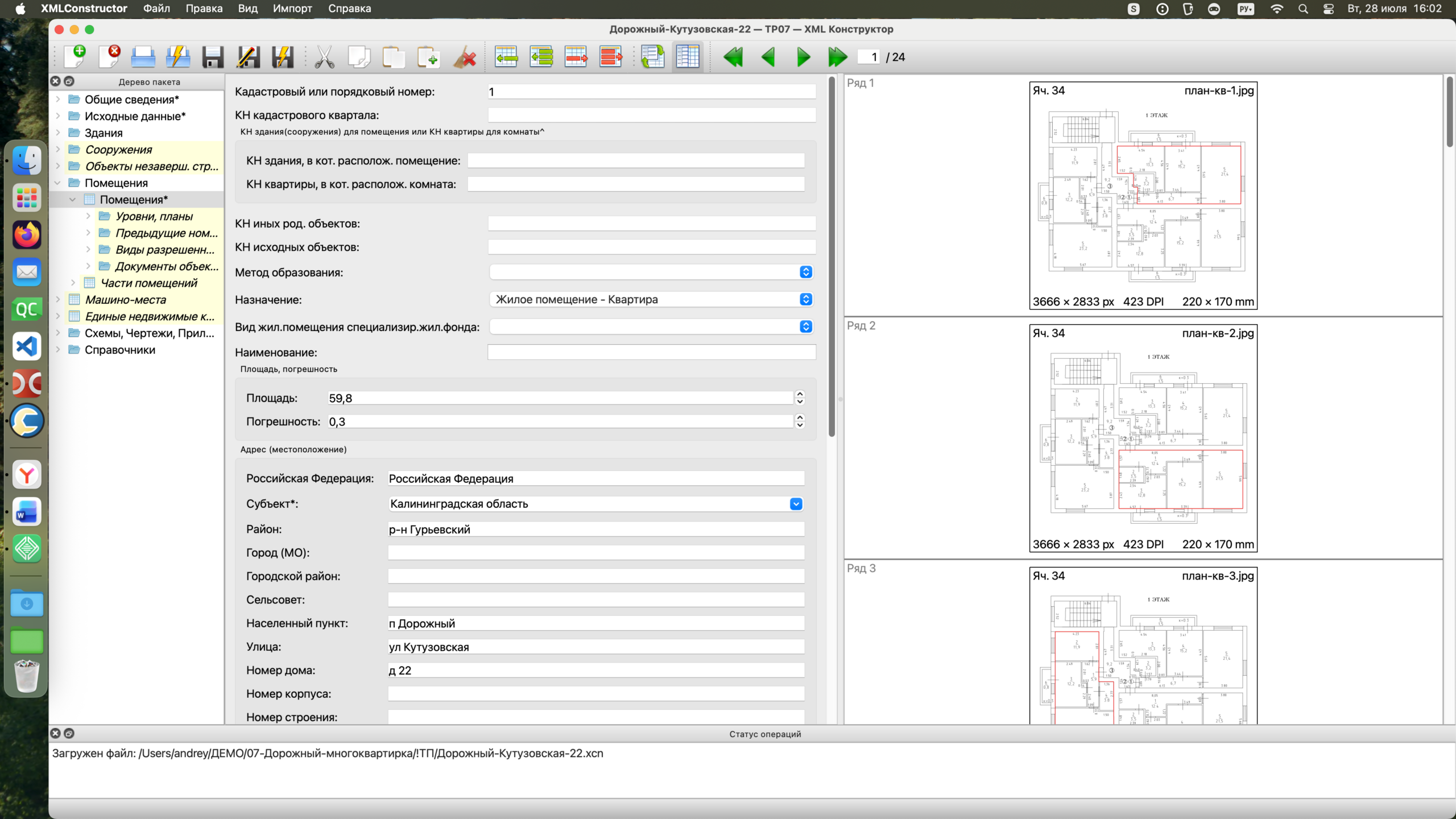
Работа программы в macOS
-
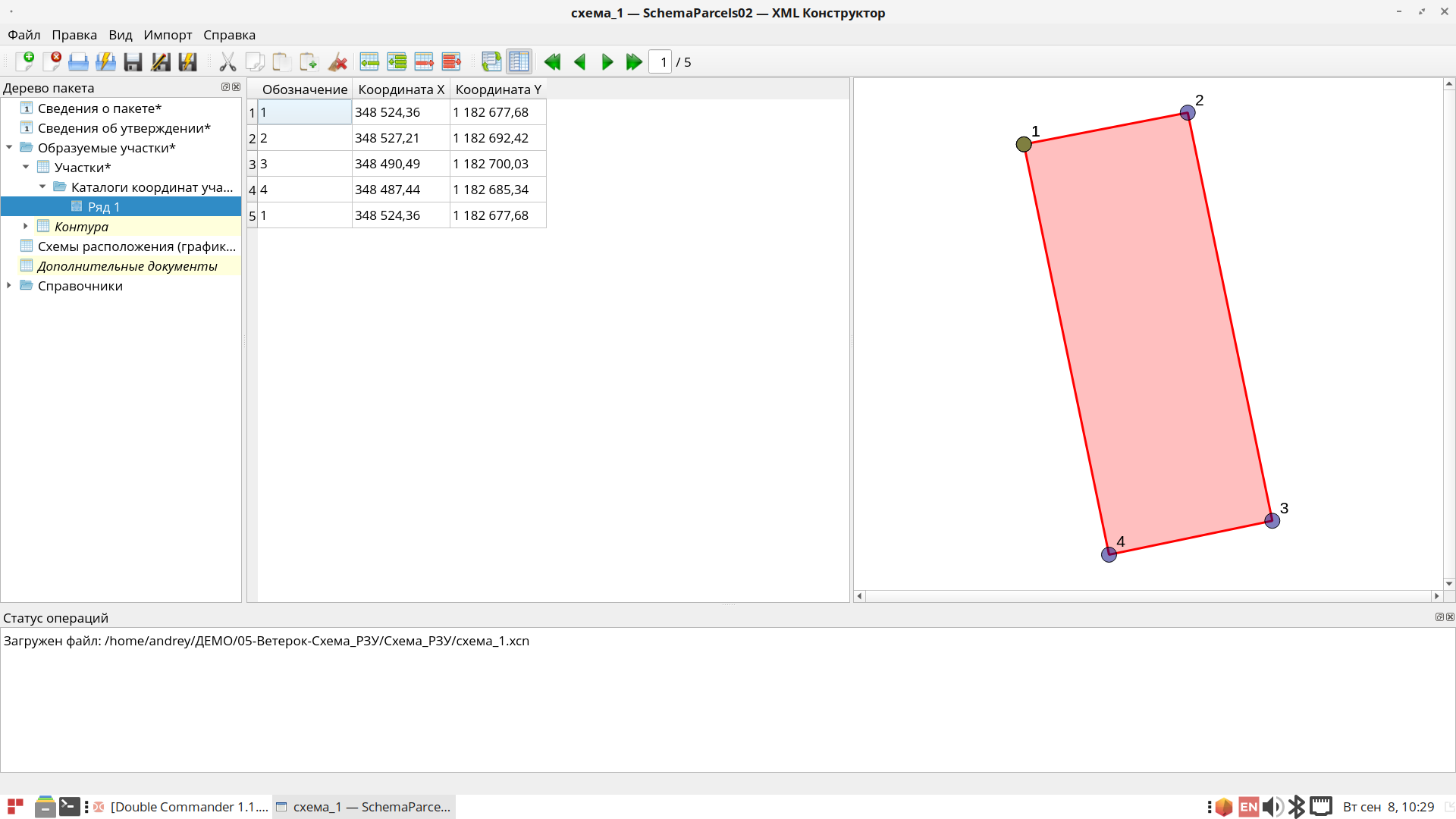
Программа XML Конструктор в Linux
Простой формат хранения введенной информации
Программа XML Конструктор имеет простой формат хранения введенной информации в виде одного XML файла в родном формате программы XML Конструктор с расширением *.xcn, который храниться локально на компьютере, что удобно с точки зрения безопасности, т.к. никакая информация не передаются в Интернет. Используется стандартная технология XQuery преобразования XML файлов из родного формат *.xcn в целевой формат *.xml. Преобразования XQuery поставляются в открытом виде.
-
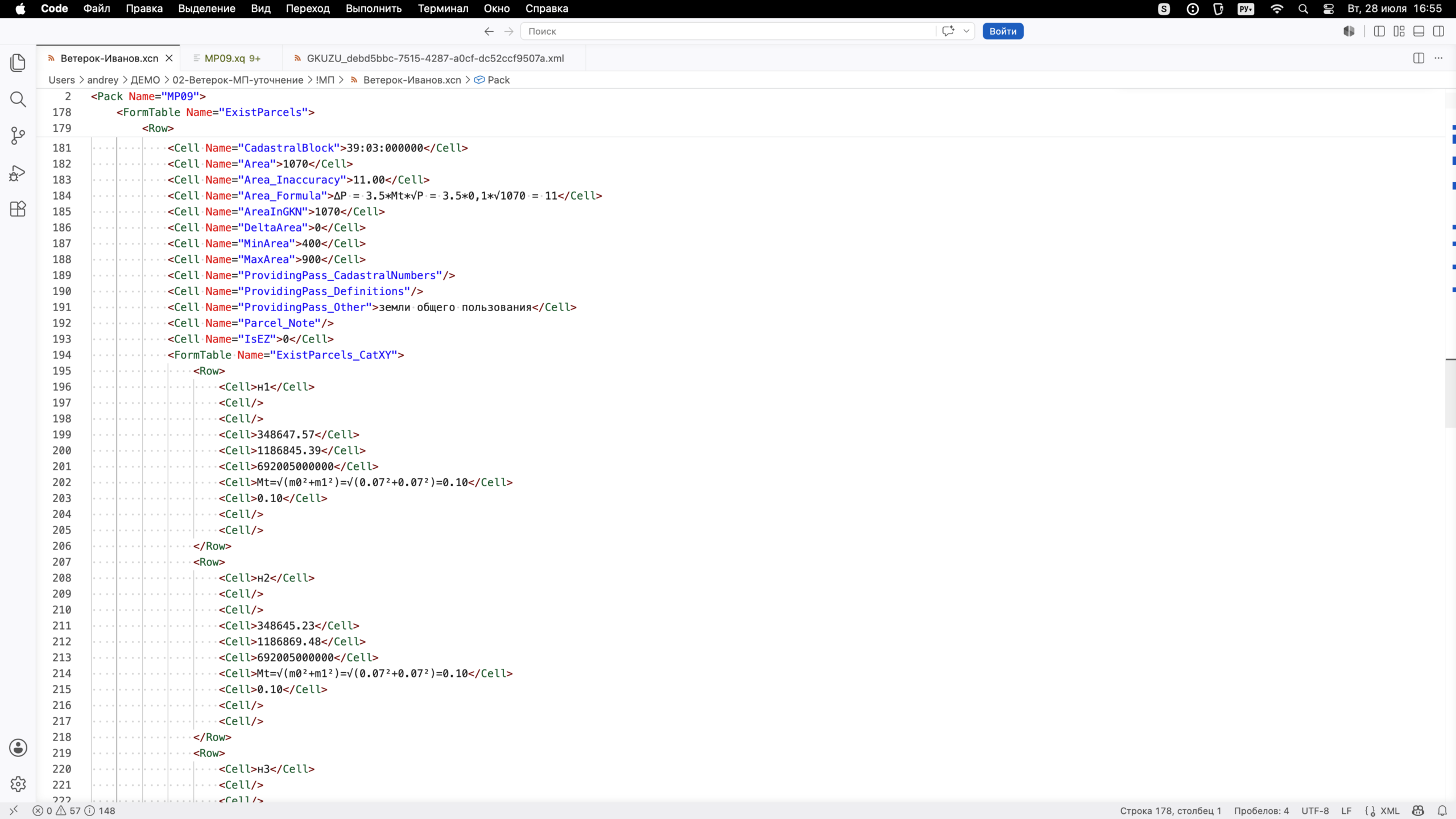
XML файл межевого плана с расширением *.xcn в родном формате программы XML Конструктор
-
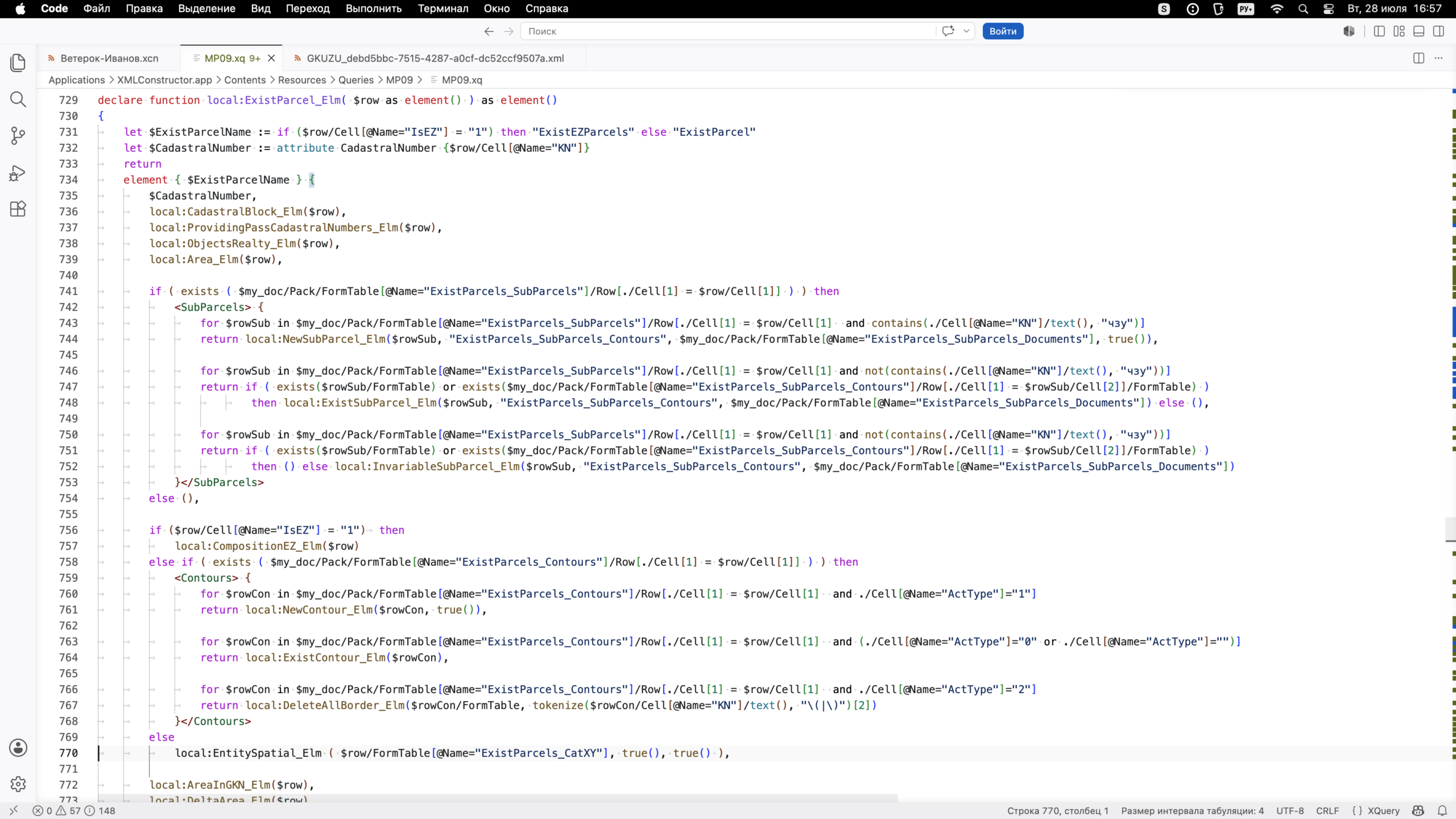
Преобразование XQuery с расширением *.xq из родного формата в целевой
-
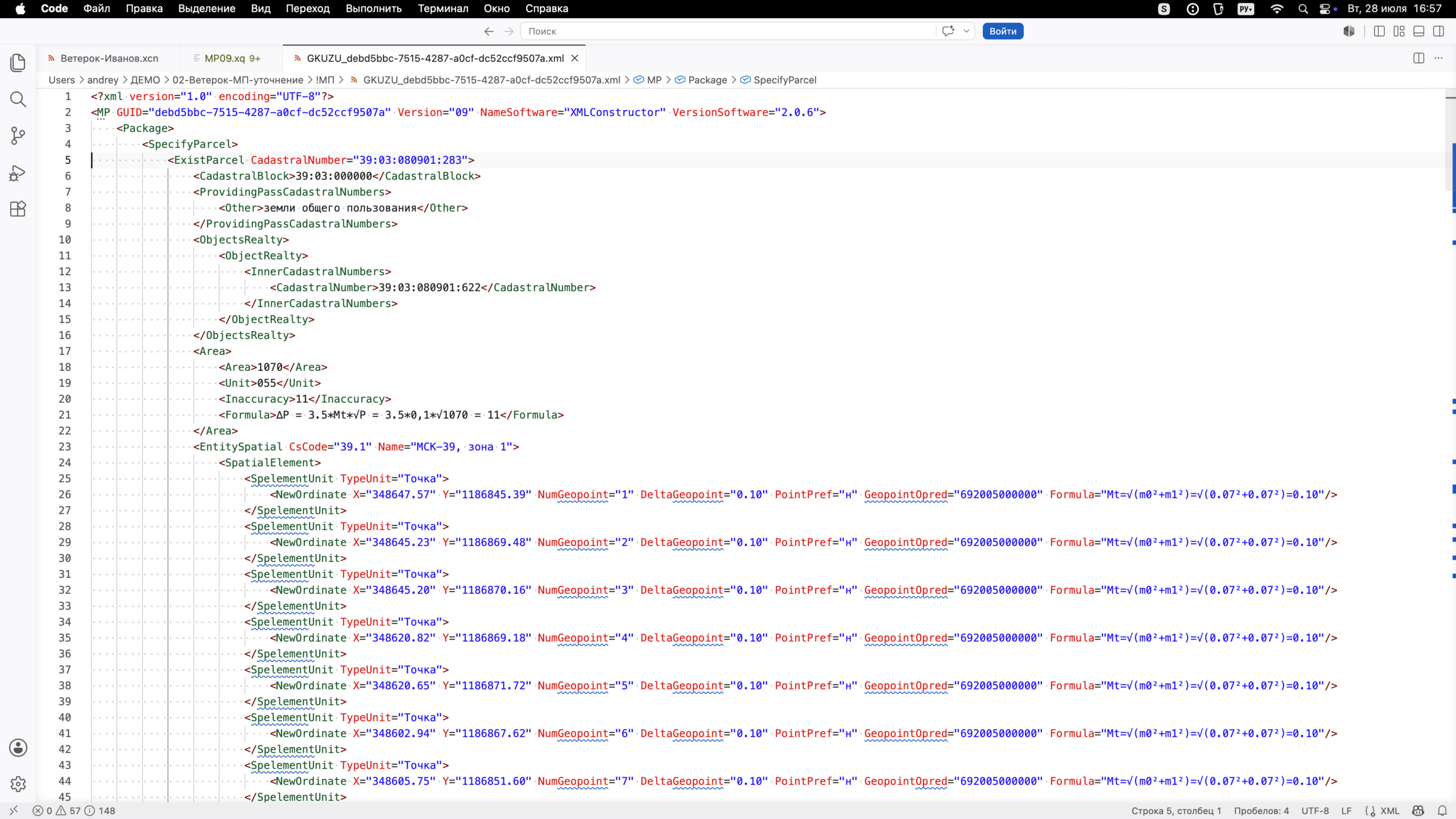
XML файл межевого плана с расширением *.xml в целевом формате, подготовленный на сдачу
Контроль вводимой информации
Программа осуществляет контроль вводимой информации по регулярным выражениям, по обязательным к заполнению полям, по заполнению взаимоисключающих полей. Некорректно введенная информация подсвечивается красным фоном. Обязательные к заполнению поля, группы, формы-таблицы отмечены символом *. Взаимоисключающие поля, группы, формы-таблицы отмечены символом ^ у группы, в которую они входят. Если группа помечена как взаимоисключающая, то в такой группе должен быть заполнен только один из входящих в нее элементов.
-
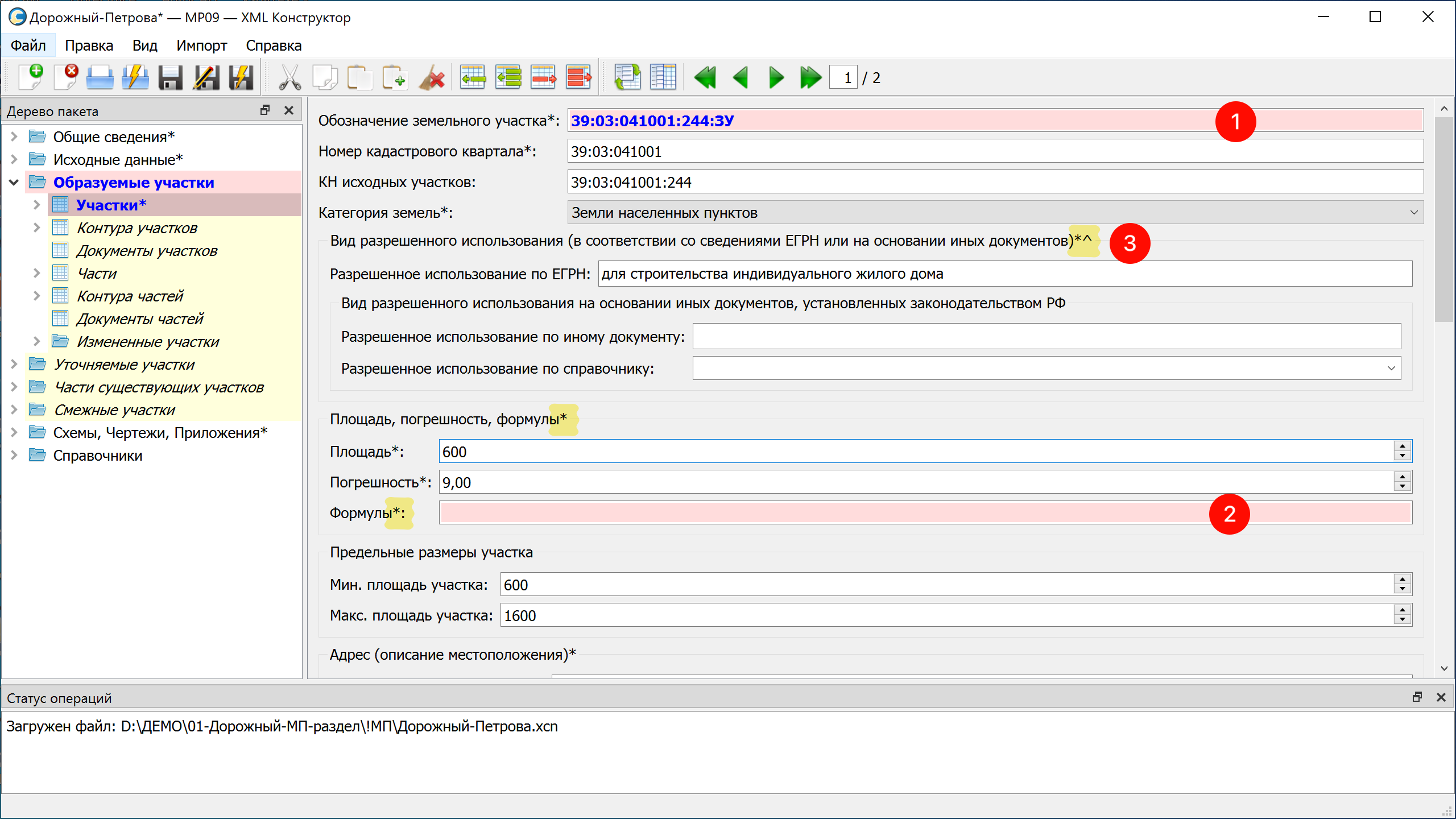
1. Некорректно введенная информация подсвечена красным фоном. 2. Незаполненное обязательное к заполнению поле, входящее в обязательную к заполнению группу подсвечено красным фоном. 3. Взаимоисключающие поля и группы показаны символом ^ у группы, в которую они входят.
-
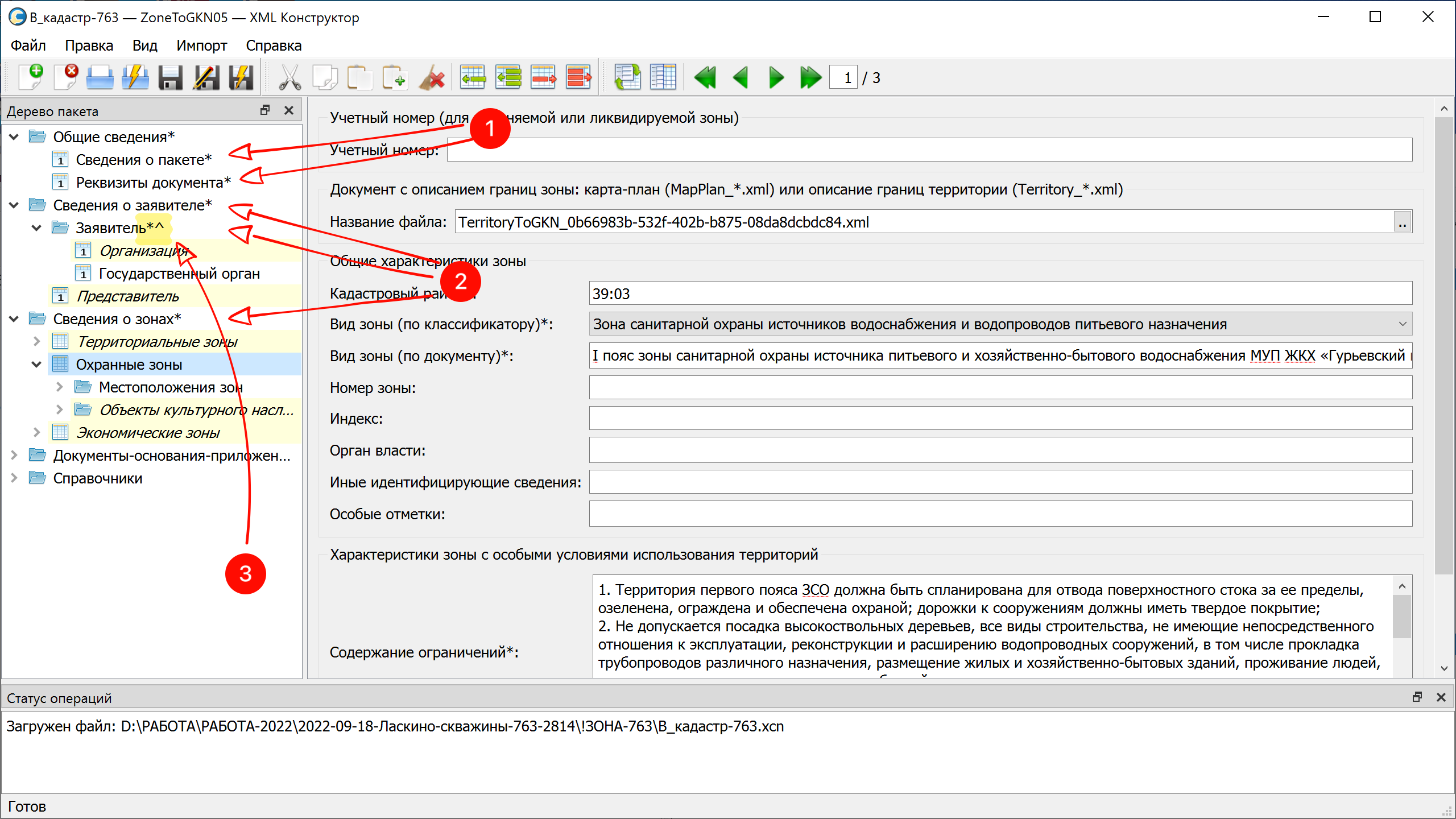
1. Обязательные к заполнению формы-таблицы, входящие в обязательную к заполнению группу. 2. Обязательные к заполнению группы форм-таблиц. 3. Взаимоисключающая группа форм-таблиц (должна быть заполнена только одна из вложенных).
Отслеживание и подсвечивание статусов
Во время редактирования информации в пакет производится отслеживание и подсвечивание статусов ячеек, рядов, форм-таблиц, групп:
- модифицированный — данные изменены в ячейке, форма-таблица имеет модифицированные ячейки — по умолчанию имеет синий цвет текста.
- невалидный — данные в ячейке не соответствуют шаблону, отсутствует файл-приложение, форма-таблица имеет невалидные ячейки — по умолчанию имеет красный фон, жирный шрифт текста.
- пустой — ряд не имеет ни одной заполненной ячейки, форма-таблица не имеет ни одного заполненного ряда — по умолчанию имеет желтый фон, наклонный шрифт текста.
-
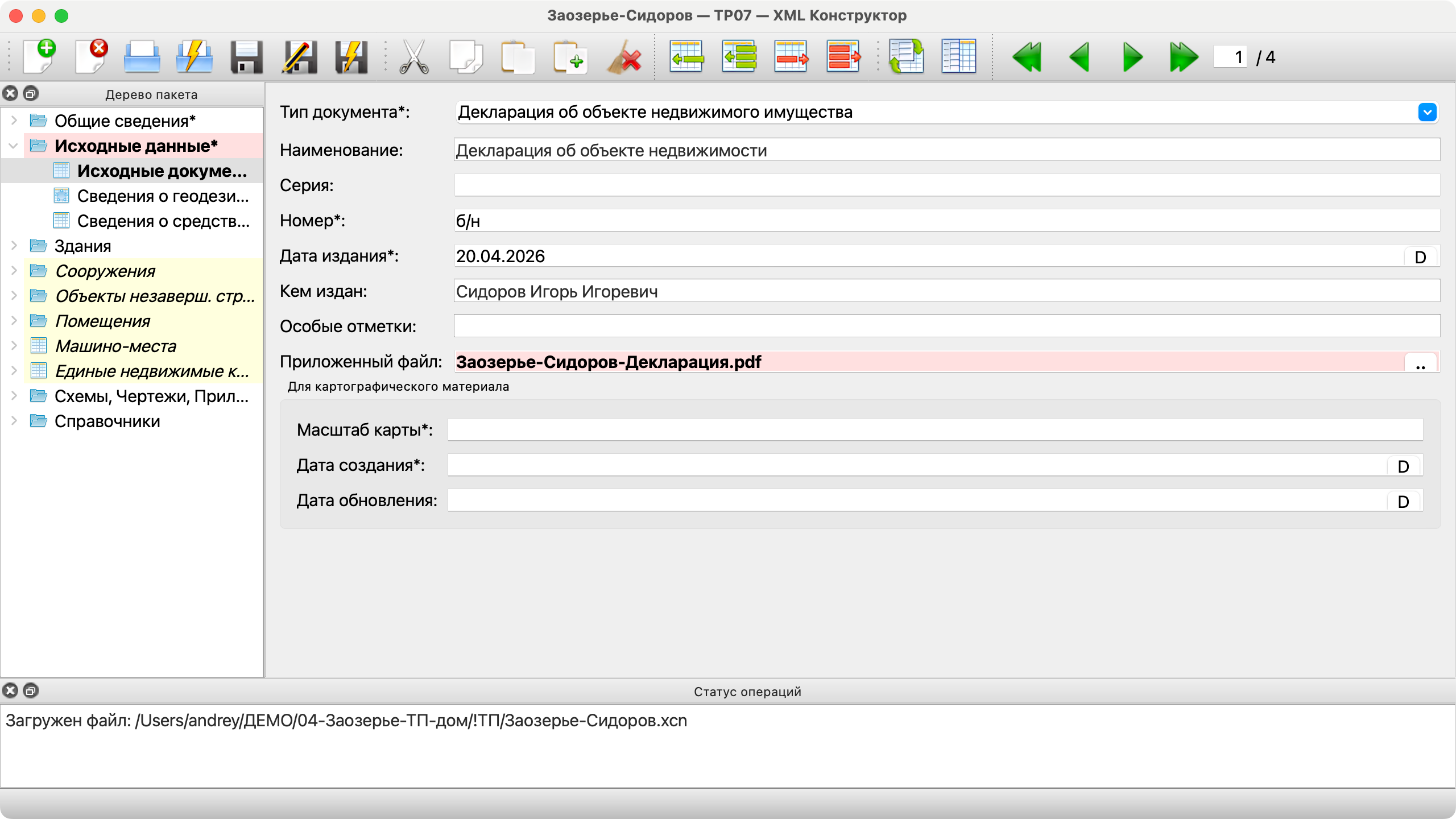
Невалидные ячейки, формы-таблицы, группы подсвечены красным фоном. В данном случае отсутствует файл приложения.
-
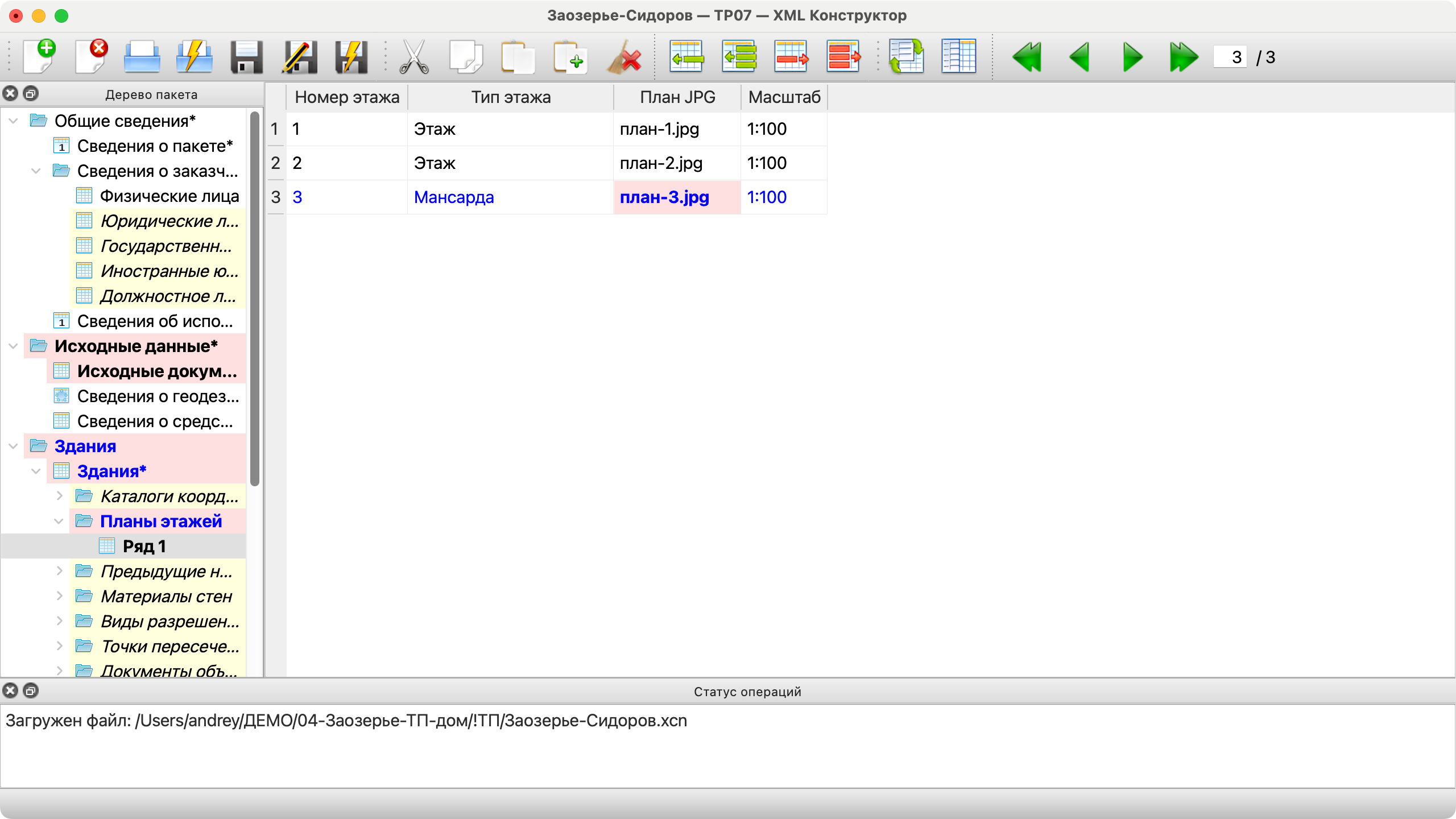
Модифицированные ячейки, формы-таблицы, группы имеют синий цвет текста.
-
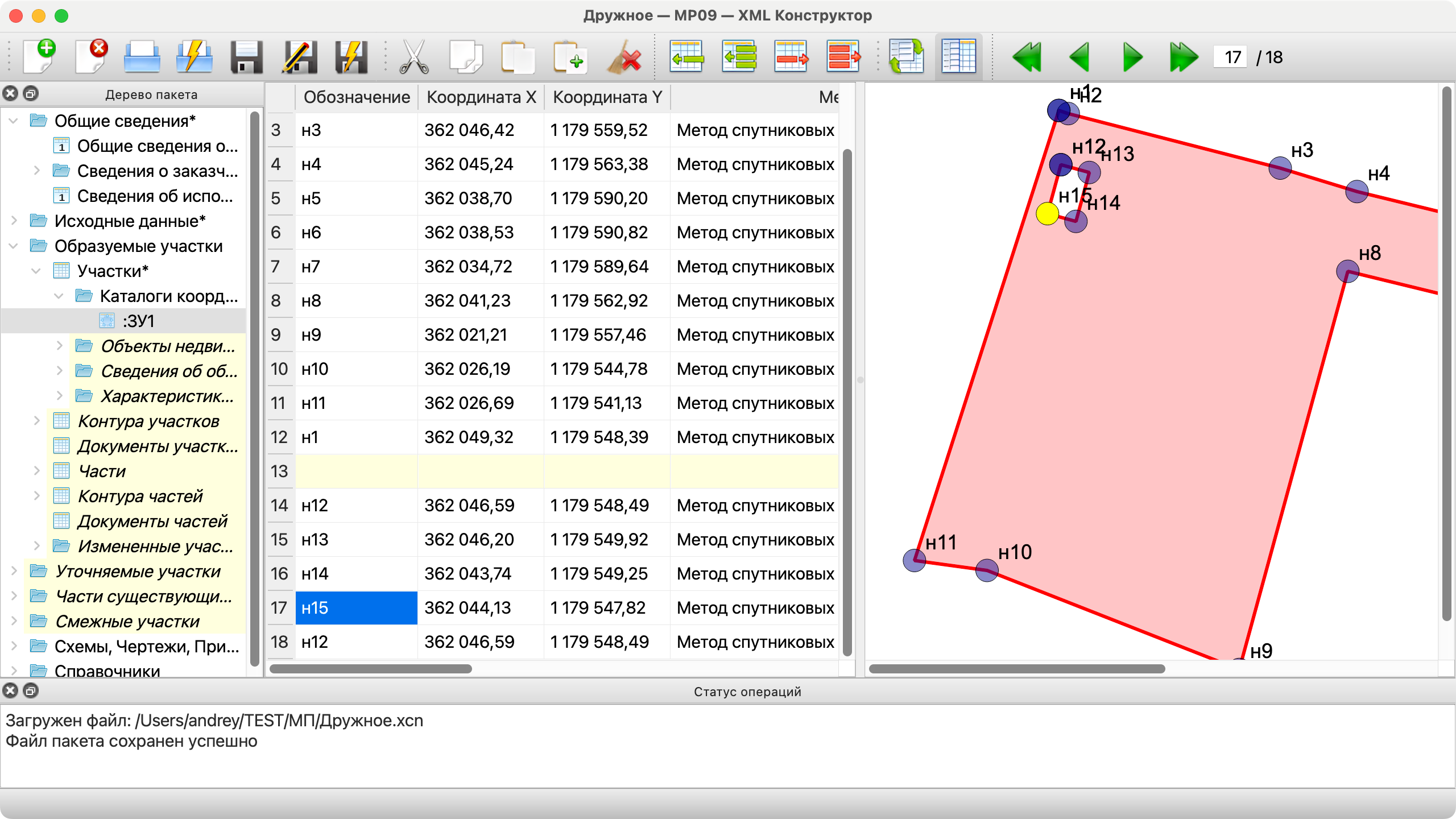
Пустые формы-таблицы, группы и ряды подсвечены желтым фоном. Пустой ряд в каталоге отделяет основной контур от дырок.
Встроенные средства проверки орфографии
Во всех элементах ввода многострочного теста и в большинстве элементов ввода однострочного теста включена проверка орфографии. Слова с ошибками подчеркнуты красной линией. Имеется возможность исправить ошибочное слово вариантом из словаря.
Проверка орфографии
-
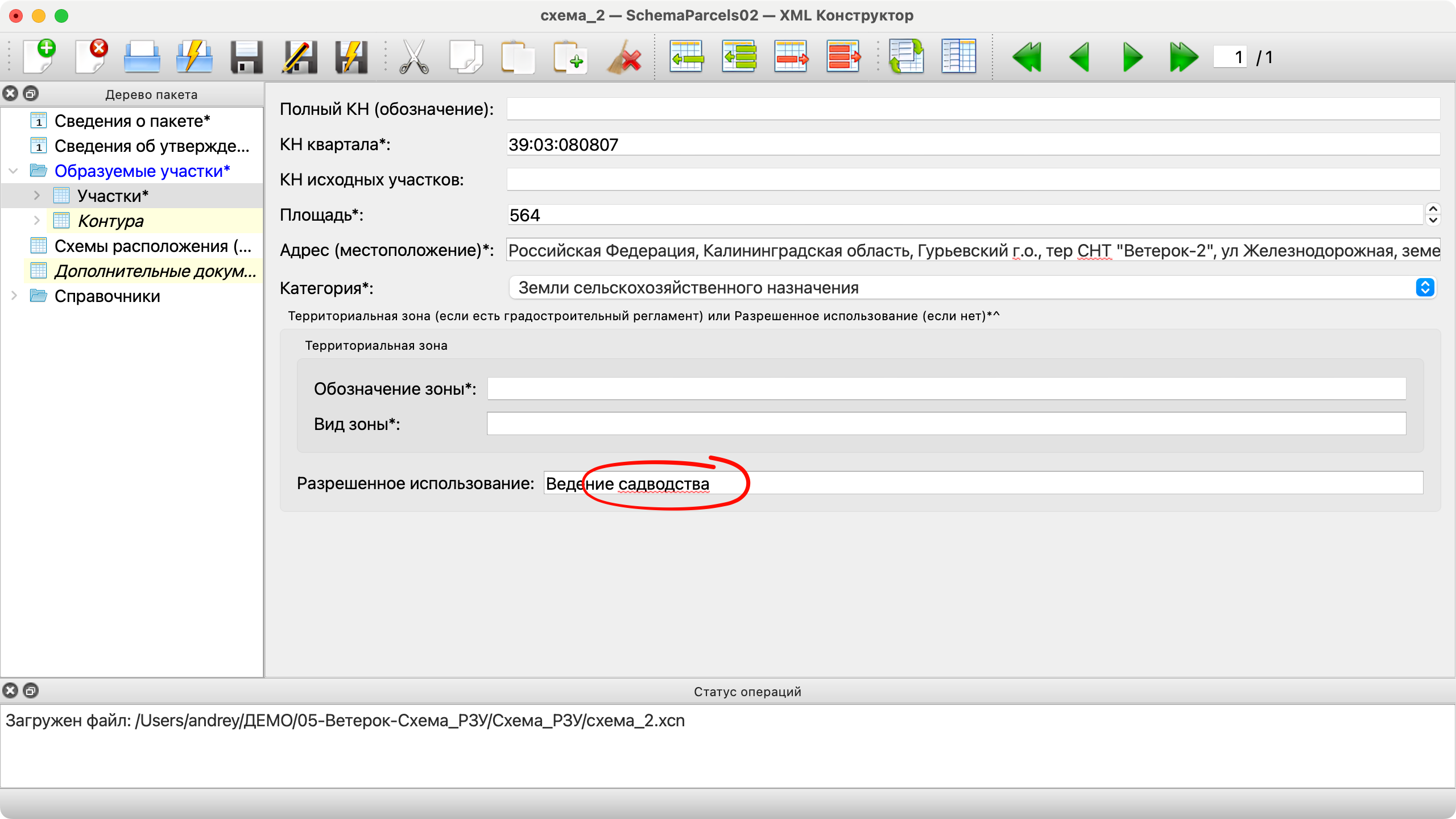
Слово с ошибкой подчеркнуто красной линией.
-
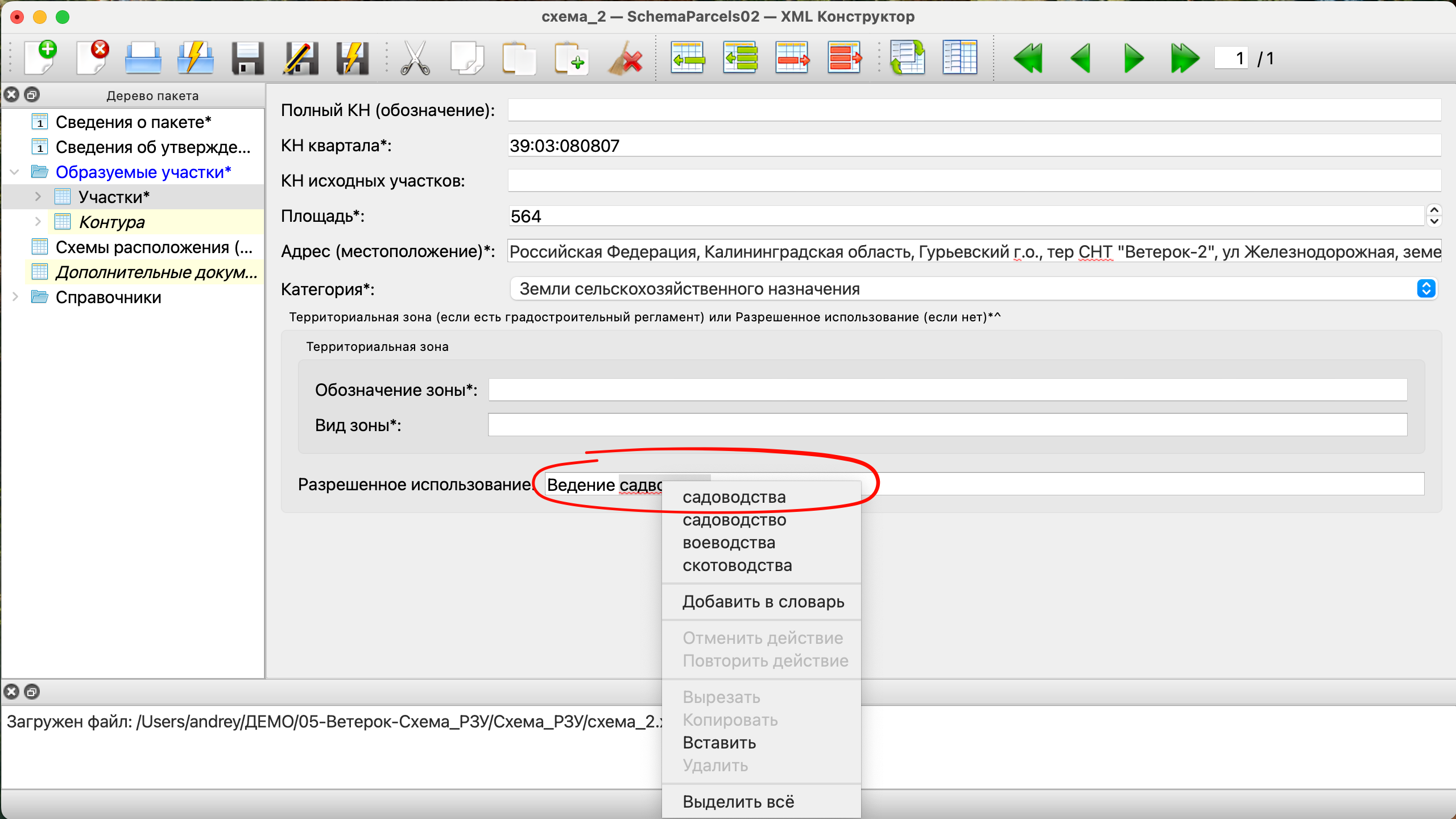
Исправление ошибочного слова по словарю.
Обратные преобразования (загрузка XML файлов)
Для каждого поддерживаемого типа электронных документов имеется не только возможность сформировать XML файл в целевом формате, преобразовав его из файла XCN в родном формате, но и выполнить обратное преобразование и из файла в целевом формате XML в файл в родном формате XCN. Таким образом можно выполнить загрузку информации в программу из файла XML, подготовленного в иной программе.
-
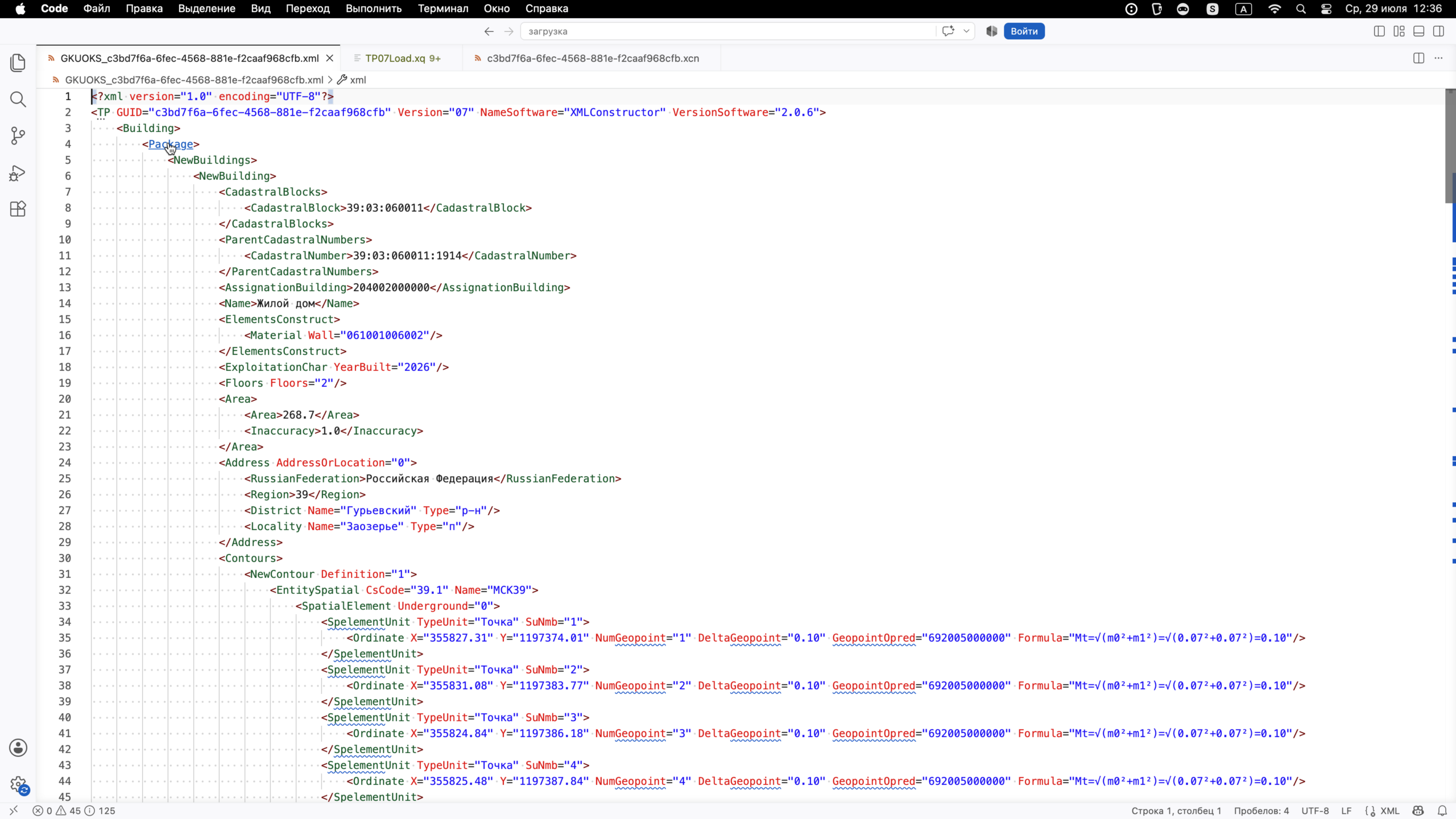
Исходный для загрузки XML файл в целевом формате.
-
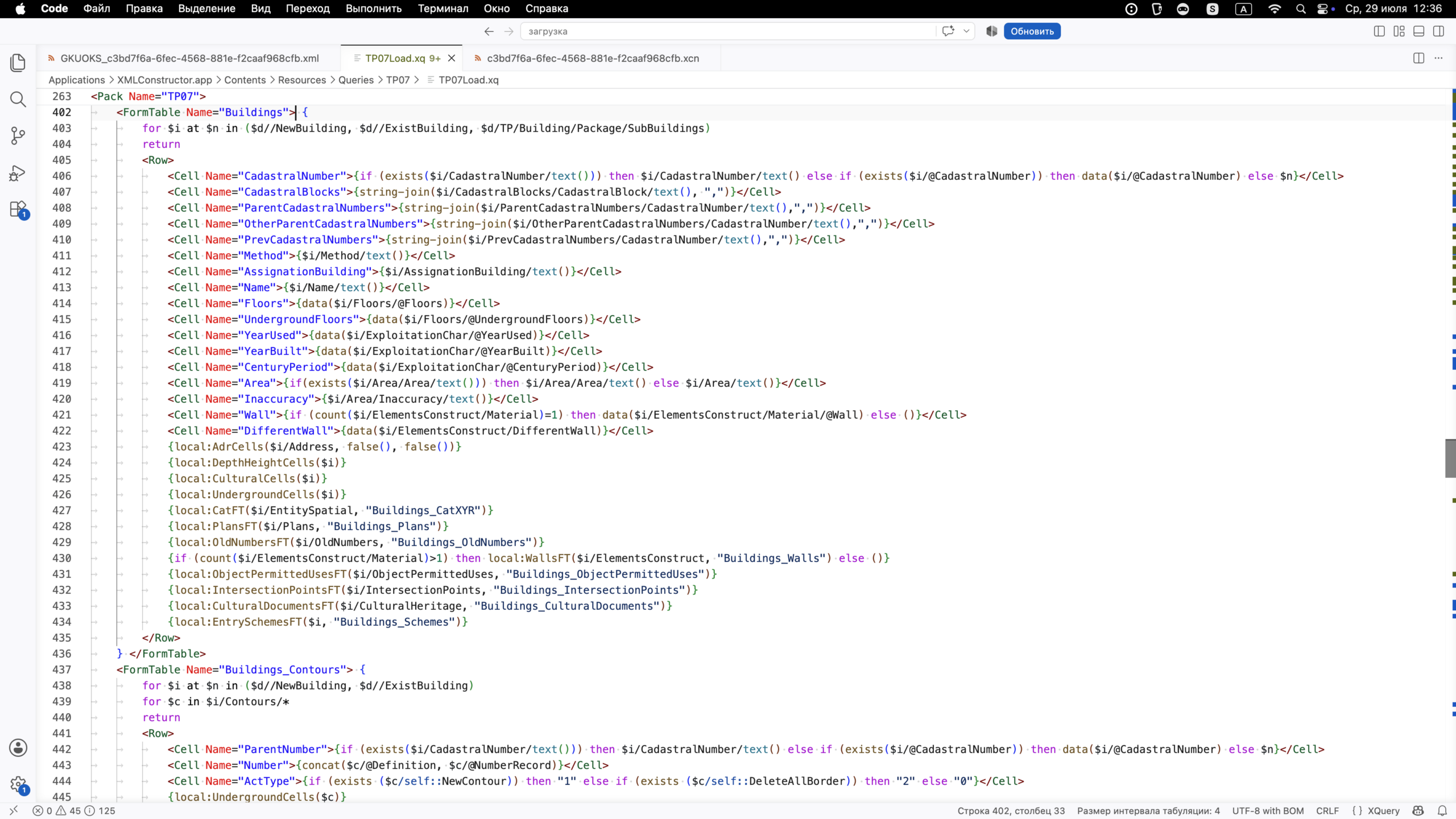
XQuery запрос обратного преобразования для загрузки.
-
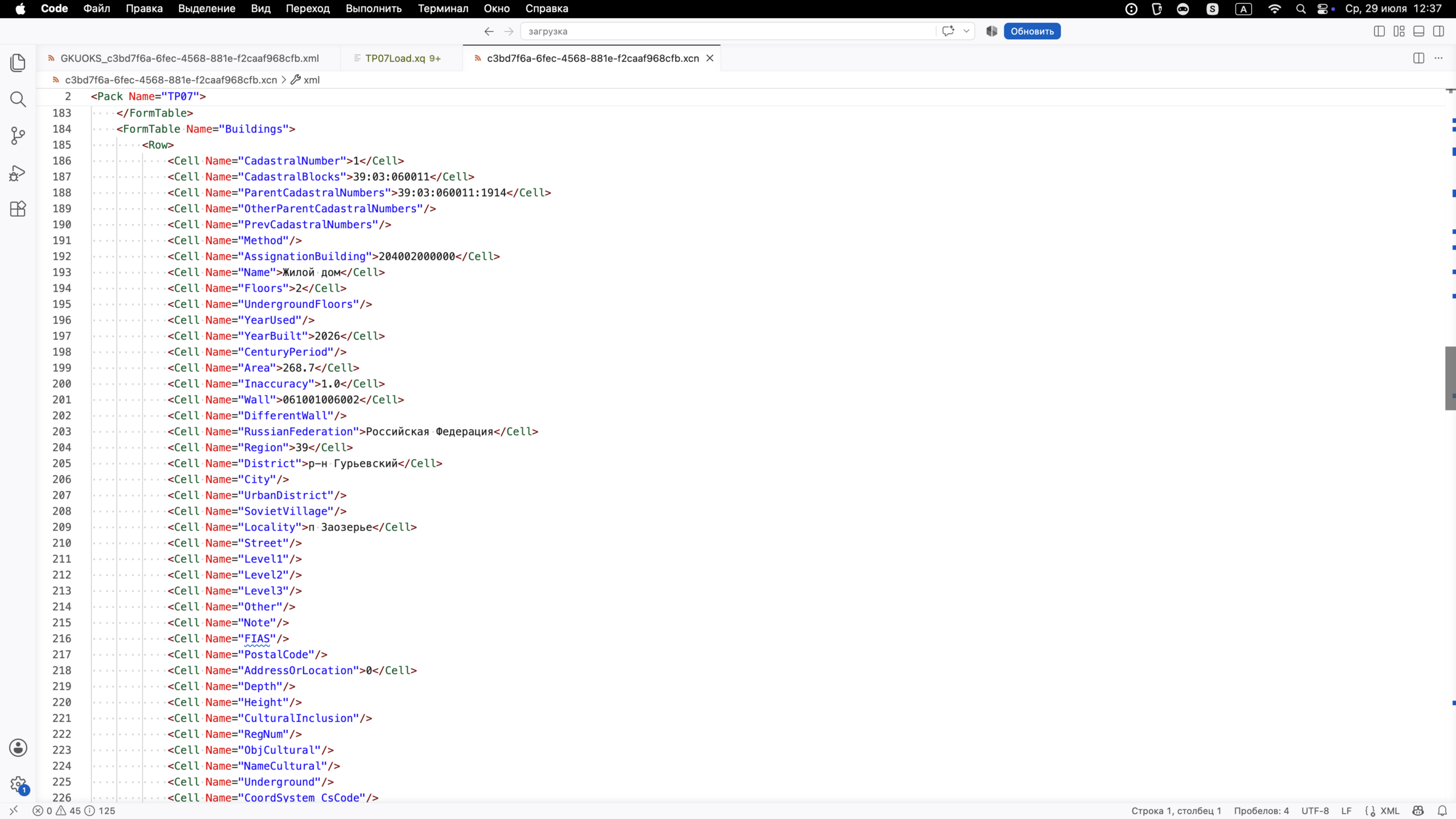
Преобразованный файл XCN в родном формате.
-
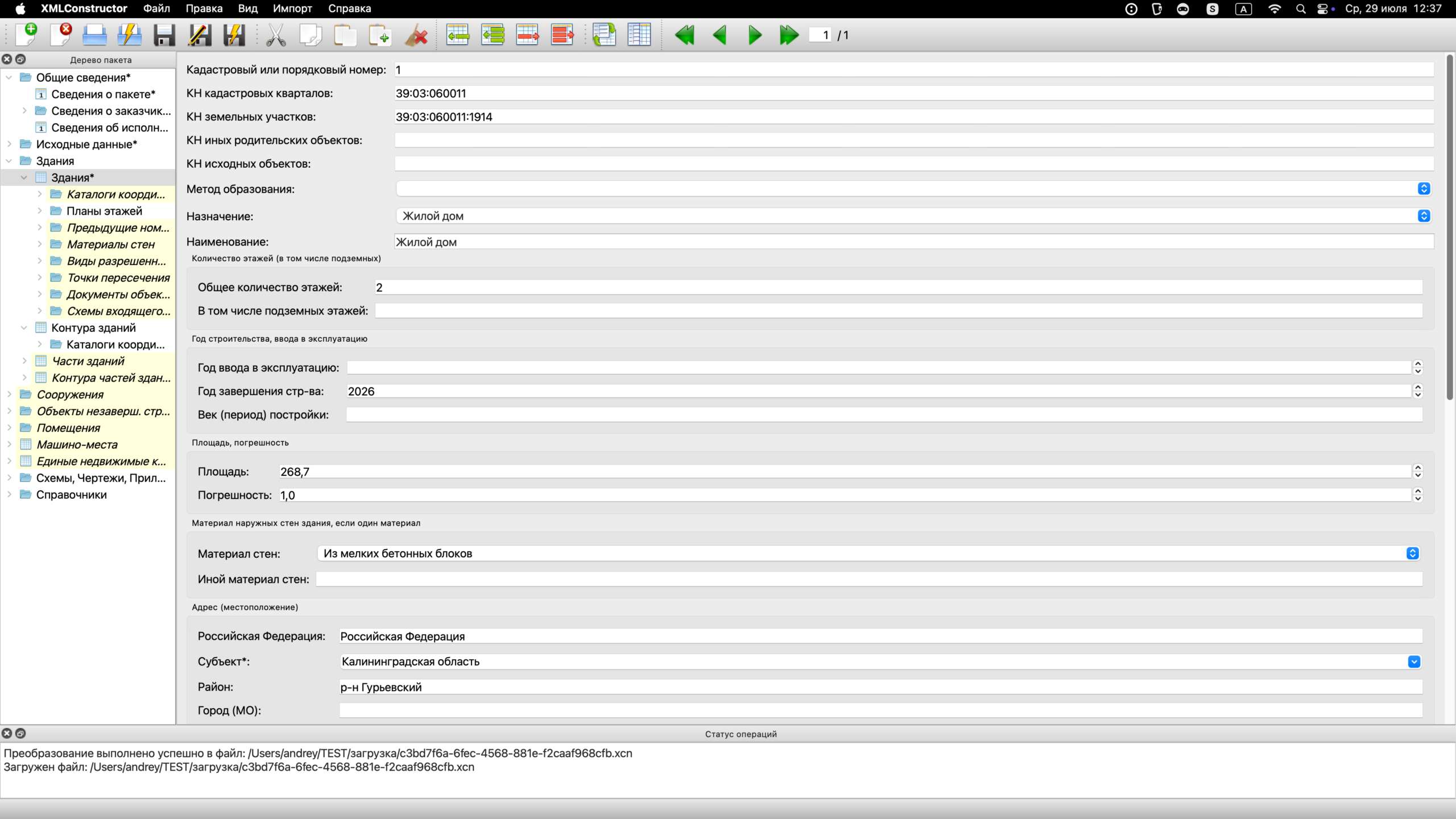
Файл XCN полученный путем обратного преобразования, загруженный в программу.
Настраиваемый способ отображения и копирования данных
Имеется возможность переключить способ отображения данных в программе и копирования данных в буфер обмена с пользовательского вида на системный и обратно.
- Системный вид (нелокализованный, используются коды из справочников) – это вид, в котором данные хранятся в программе и записываются в XML файл. Примеры данных в системном виде – дата: 2025-09-30; вещественное число: 1182274.07; выбор: 003002000000.
- Пользовательский вид (локализованный, используются значения из справочников) – то, как отображаются данные для пользователя. Примеры данных в пользовательском виде – дата: 30.09.2025; вещественное число: 1 182 274,07; выбор: Земли населенных пунктов.
При вставке данных из буфера обмена при необходимости производится автокорректировка вставляемых данных — в качестве разделителя дробной части принимается как точка так, и запятая; дата воспринимается ка к в локализованом виде, так и в международном; для элементов выбор могут выть вставлены как коды из справочника так и значения.
Выбор подходящего вида для копирования данных в буфер обмера и автокорректировка вставляемых данных при вставке из буфера обмена позволяет удобно обмениваться для редактирования данными с программами электронных таблиц, таких как Microsoft Excel или LibreOffice Calc.
-
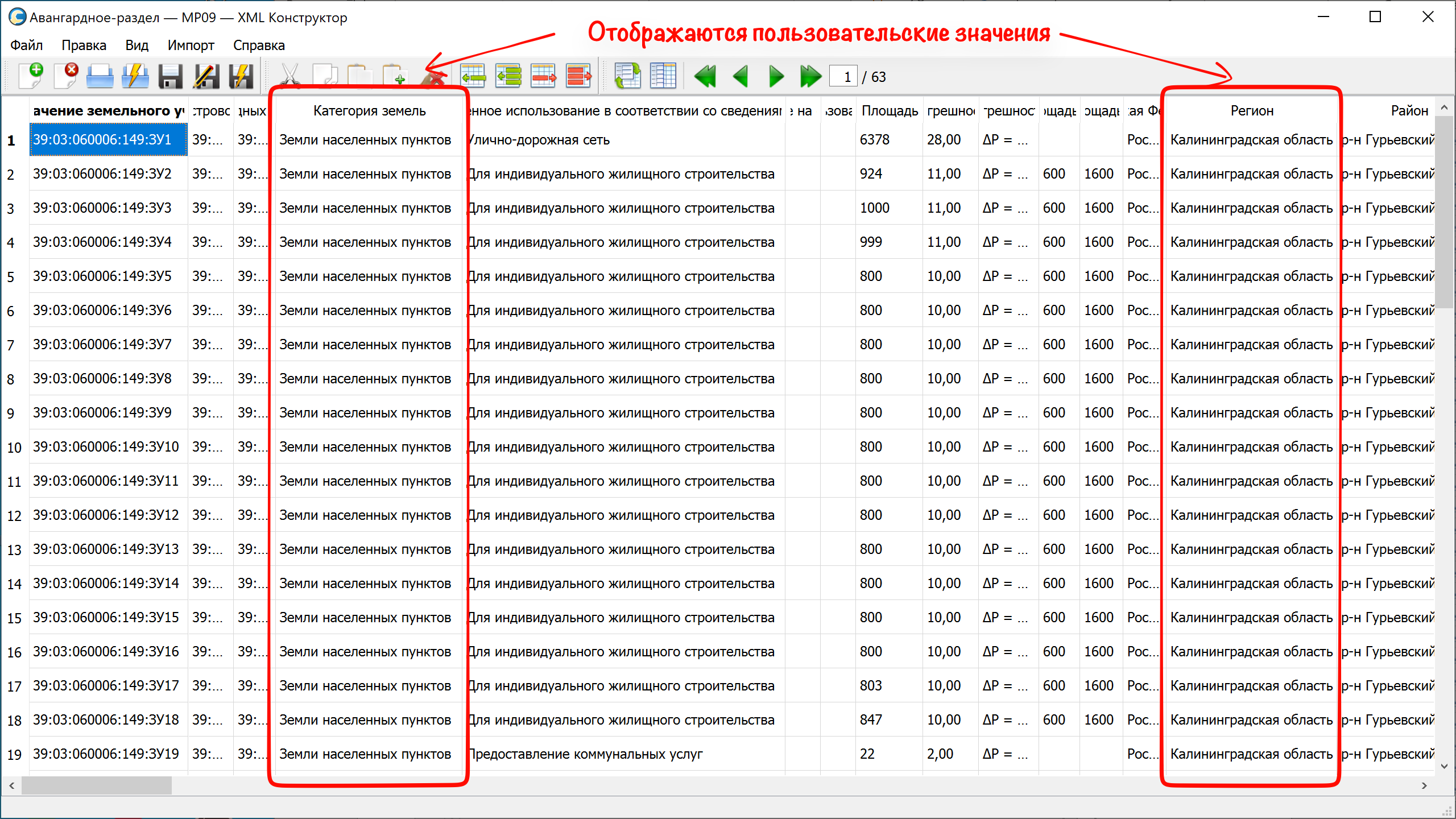
Включено отображение пользовательских значений в программе XML Конструктор.
-
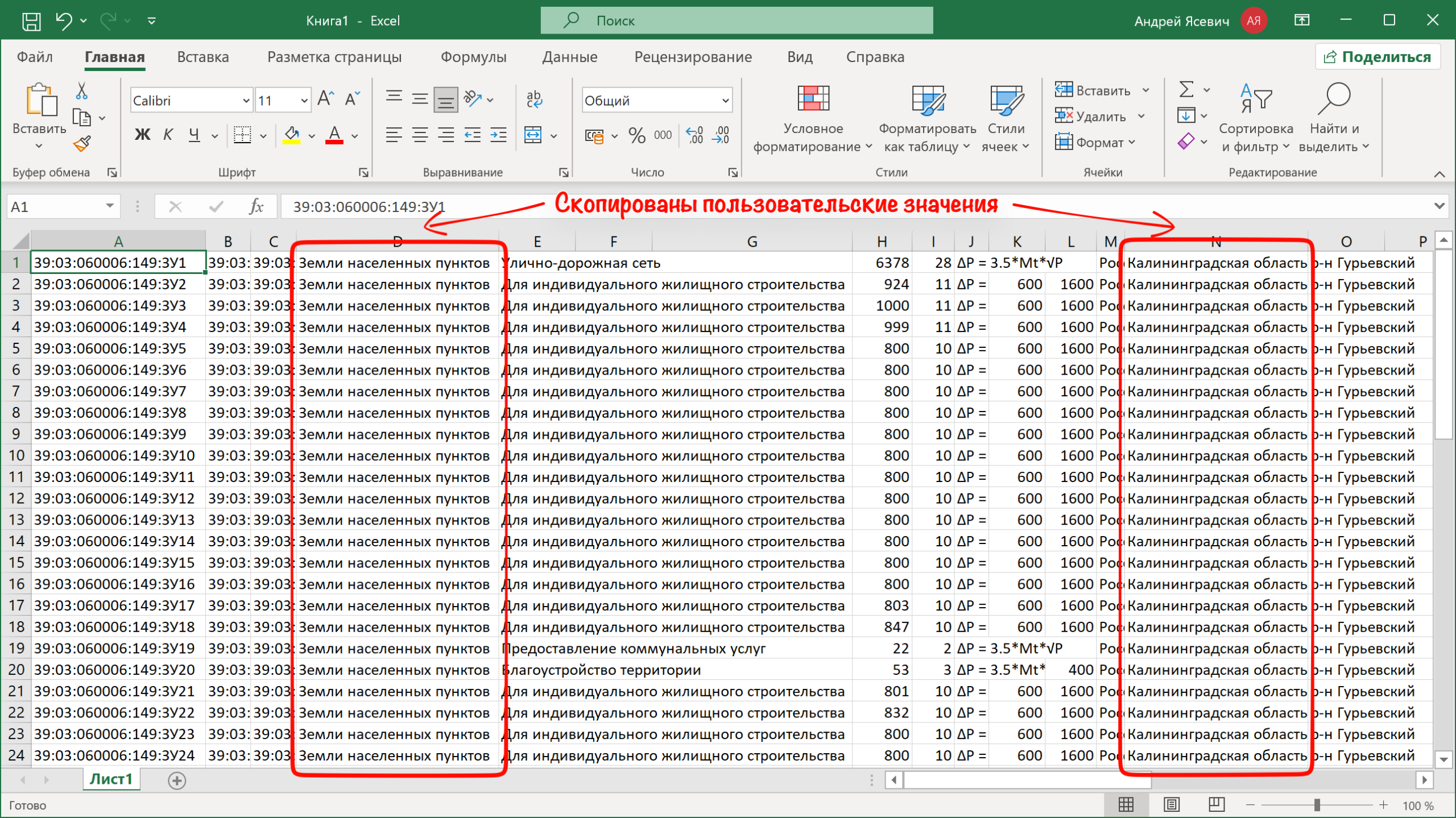
Скопированы пользовательские значения в программе XML Конструктор и вставлены в Excel.
-
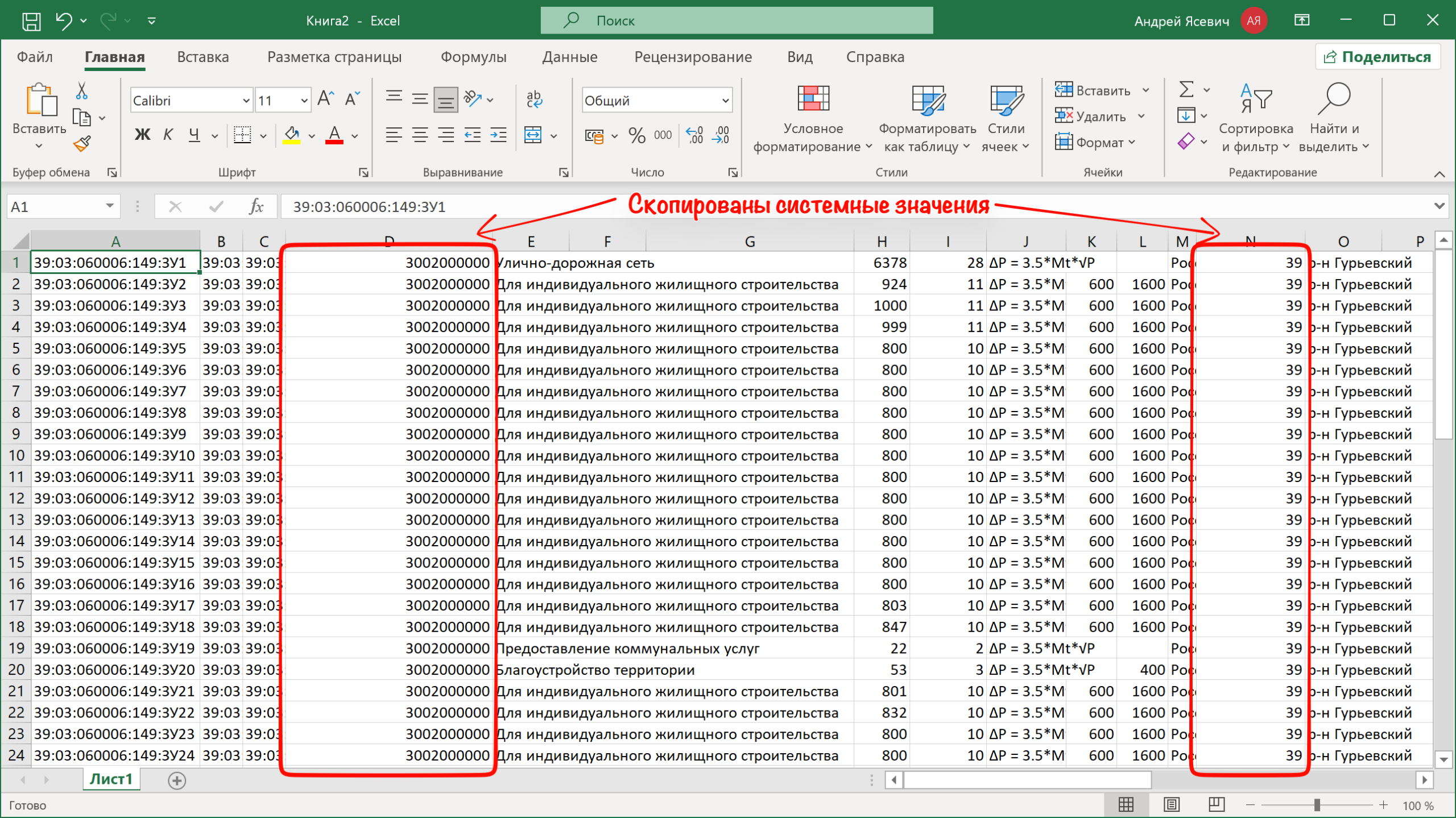
Скопированы системные значения в программе XML Конструктор и вставлены в Excel.
Продвинутые плагины импорта графических данных
Программа имеет продвинутые плагины импорта графических данных (каталогов координат) из форматов Mapinfo MIF/MID и AutoCAD DXF с возможностью как пронумеровать точки так и разнести каталоги по разным записям объектов.
-
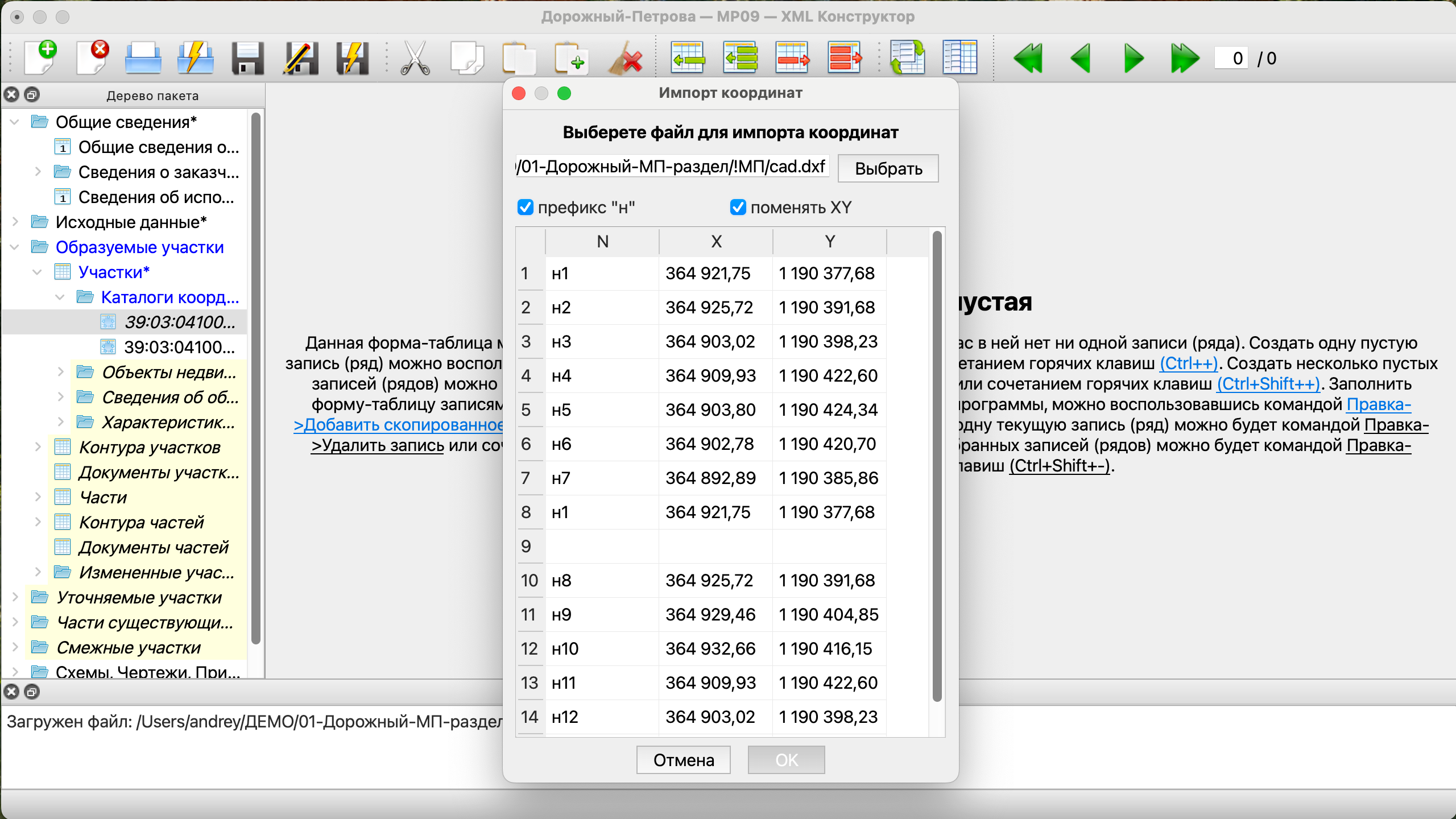
Импорт всех контуров в один каталог координат, с разделением контуров пустой строкой.
-
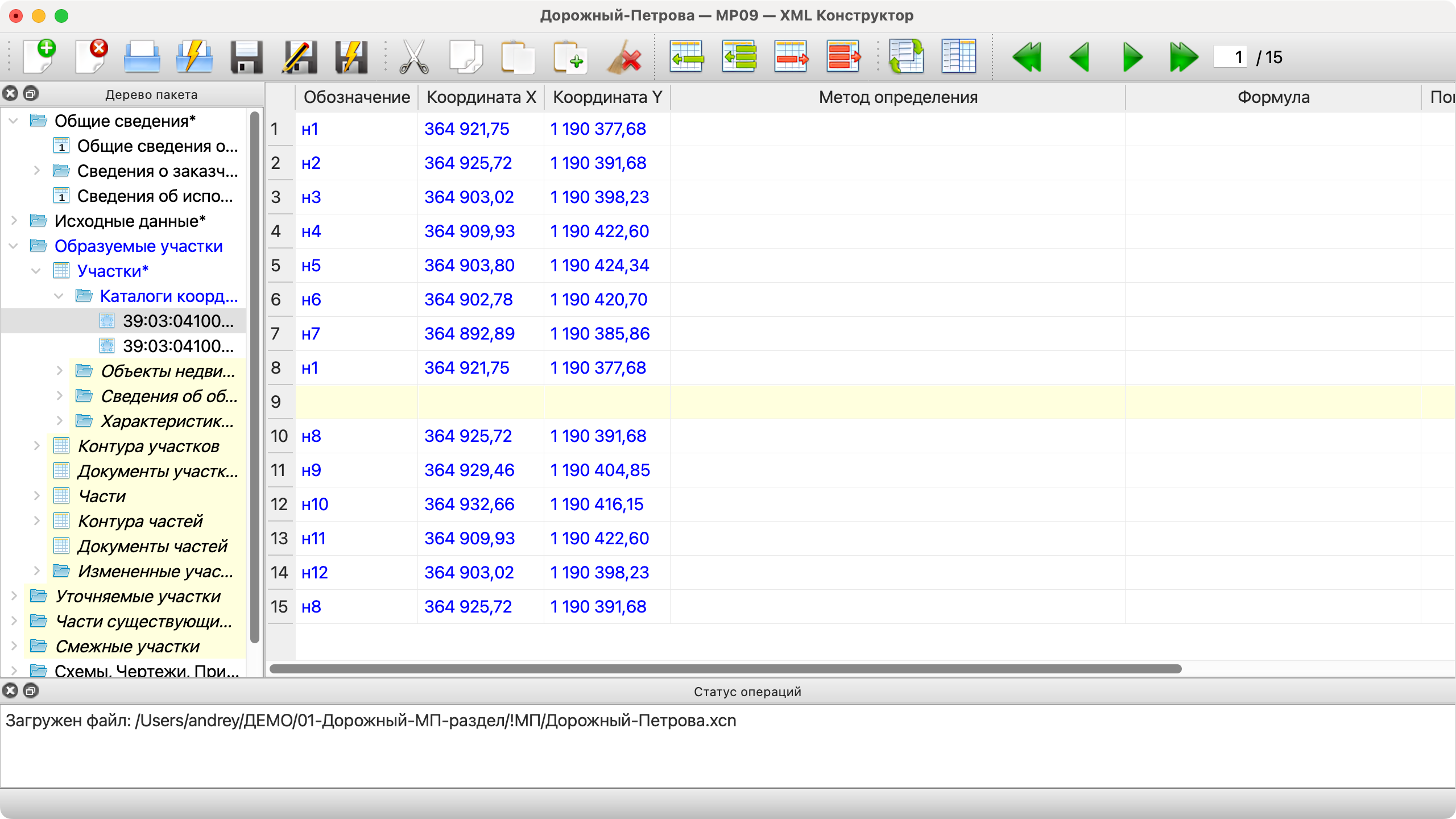
Результат импорт всех контуров в один каталог координат, с разделением контуров пустой строкой.
-
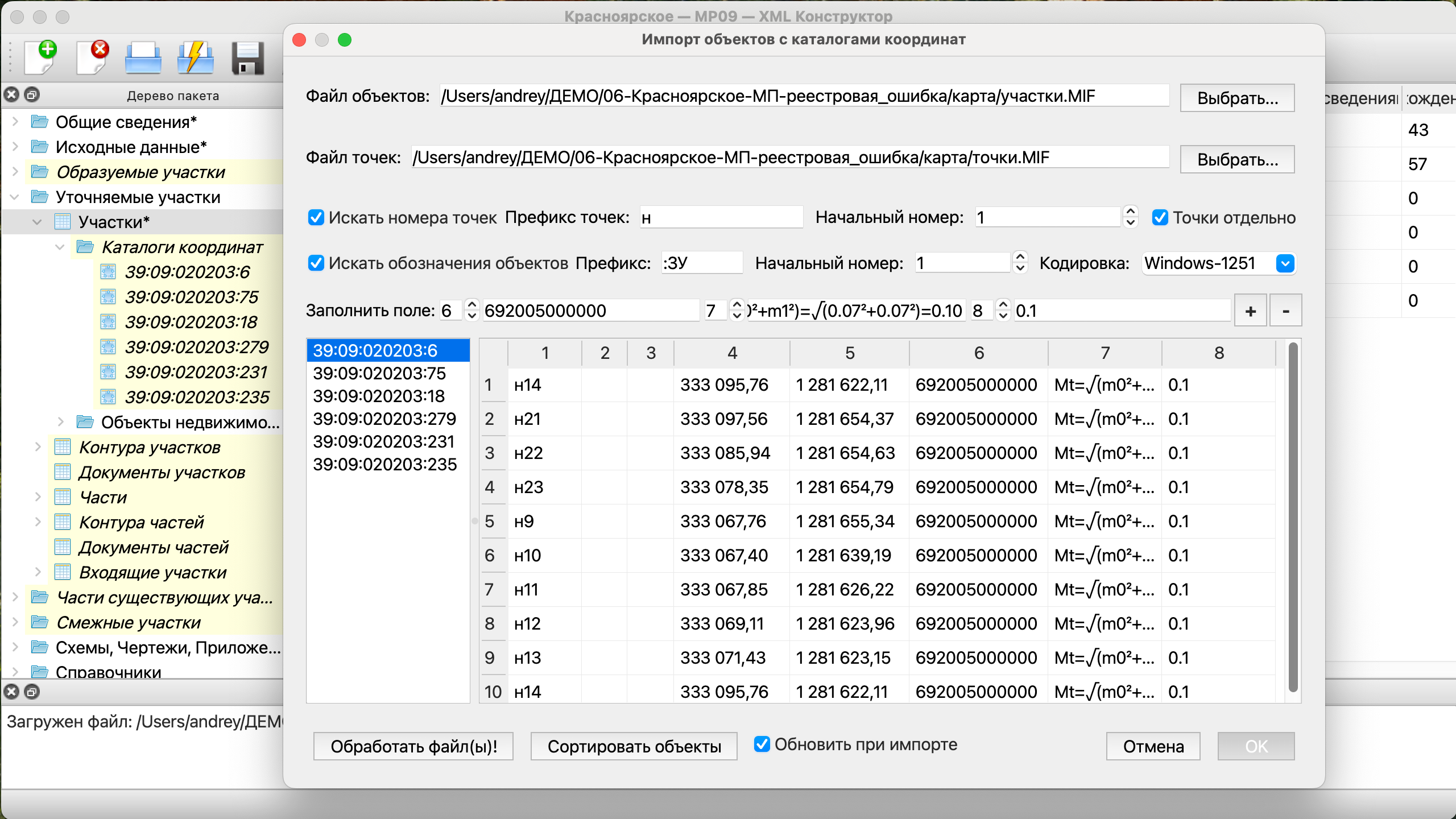
Импорт контуров объектов с разнесением контуров по разным объектам с учетом обозначений объектов и ранее пронумерованных точек.
-
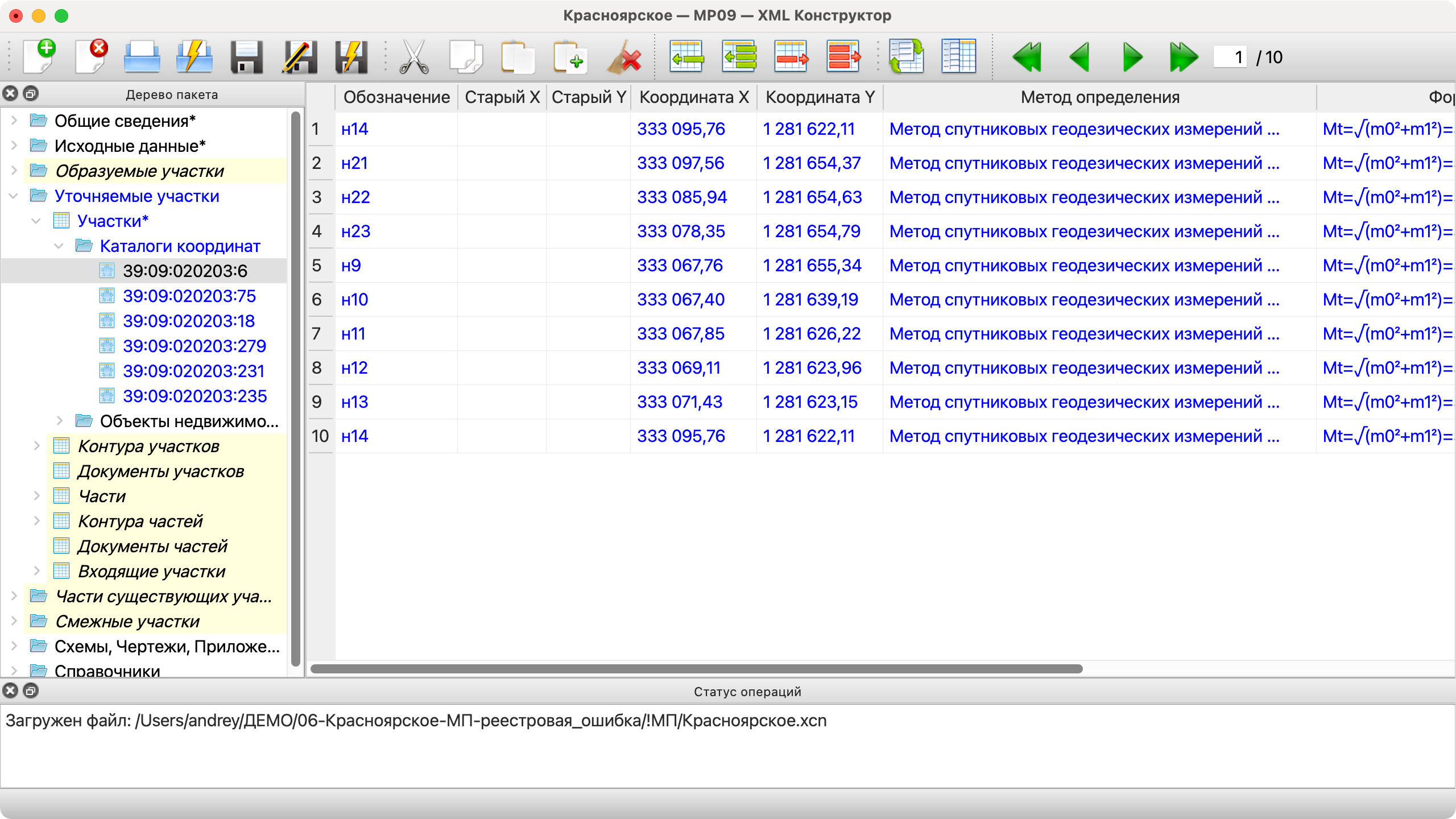
Результат импорта контуров объектов с разнесением контуров по разным объектам с учетом обозначений объектов и ранее пронумерованных точек.
-
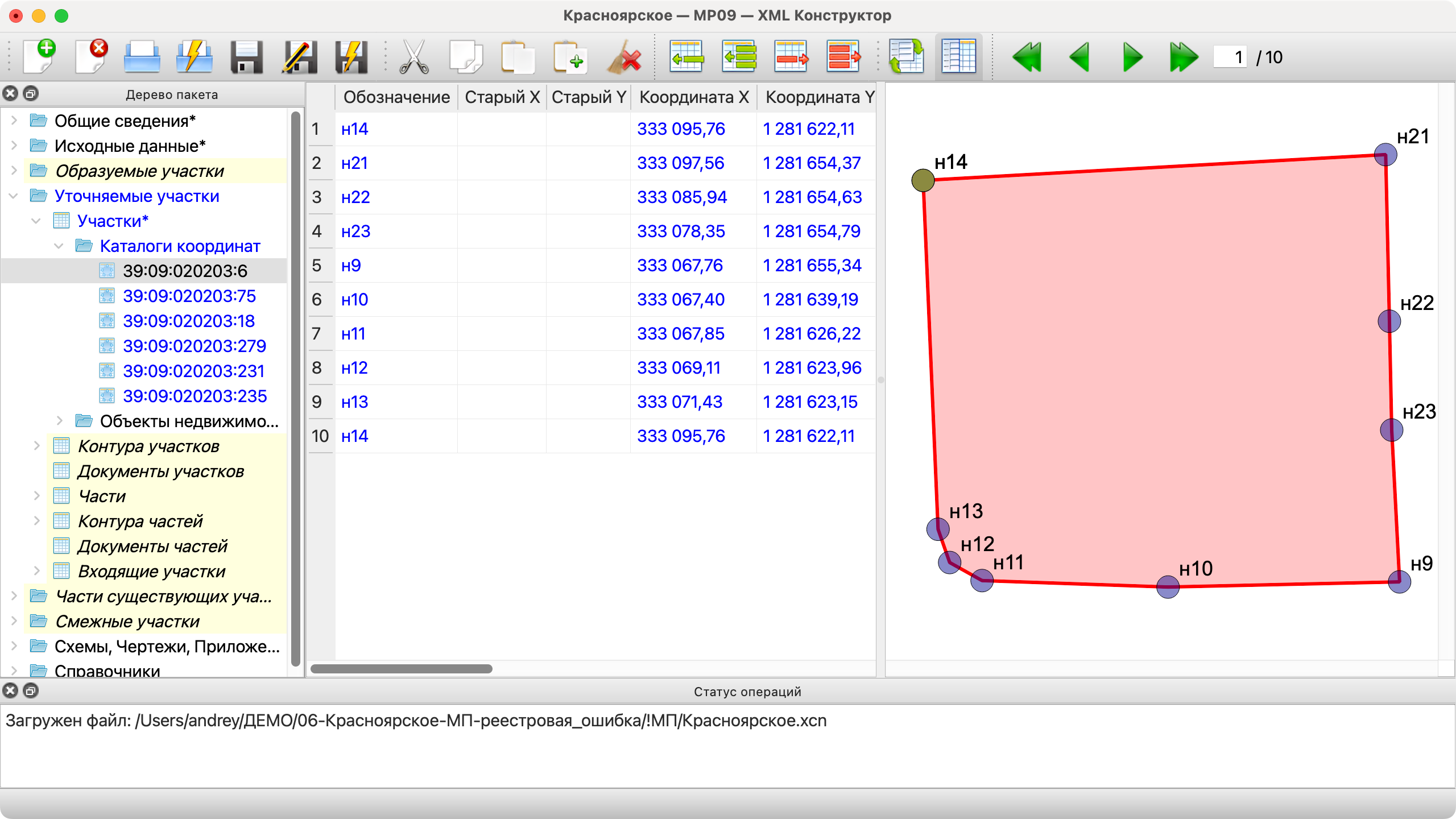
Результат импорта для каталога контура одного из объектов (участков) межевого плана.
-
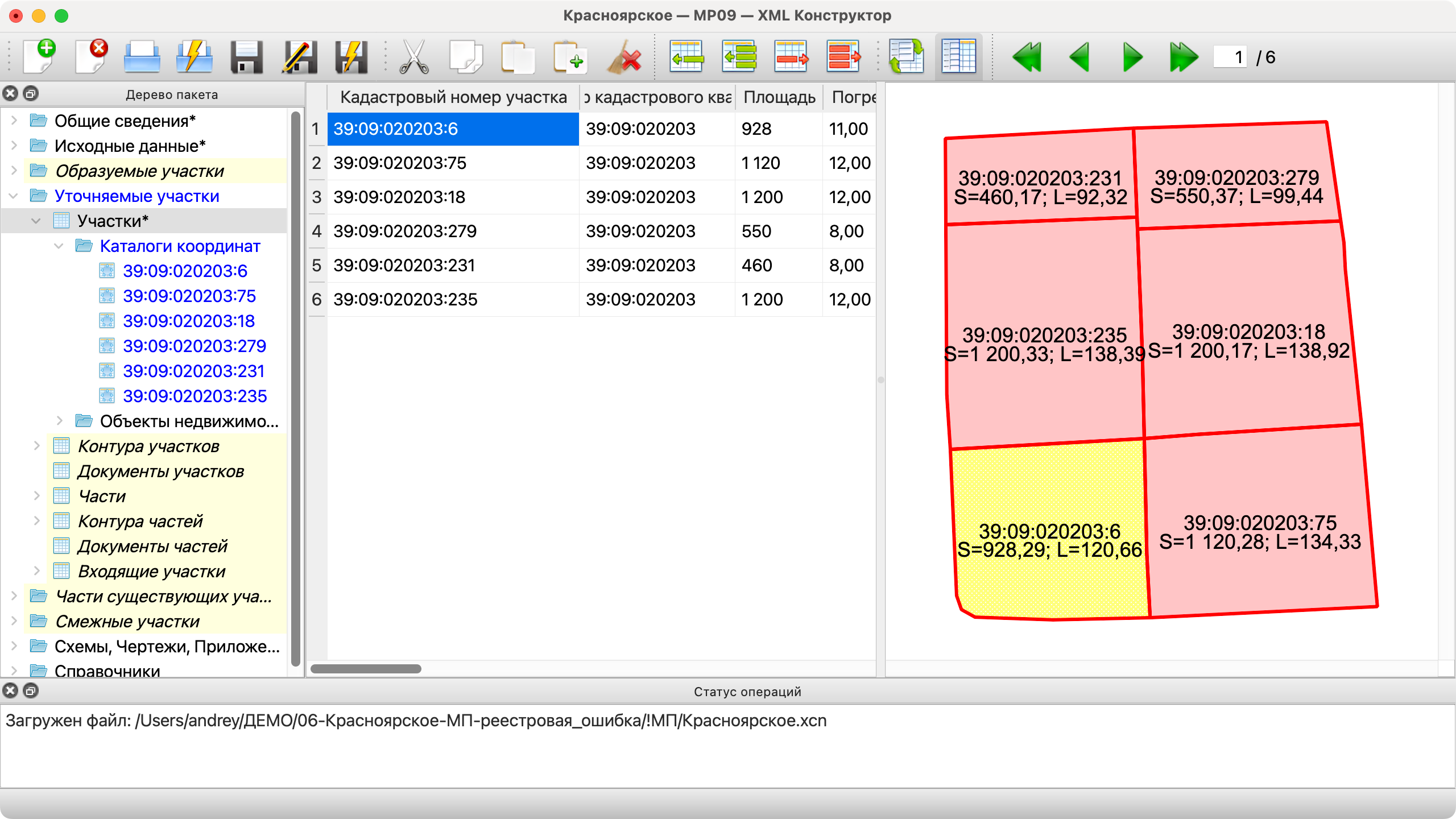
Результат импорта контуров для всех объектов(участков) межевого плана.
Плагин импорта адреса по подсказкам
Программа имеет плагин импорта адреса с раскладкой по компонентам по подсказкам с помощью сервиса Dadata.ru.
Импорт адреса
-
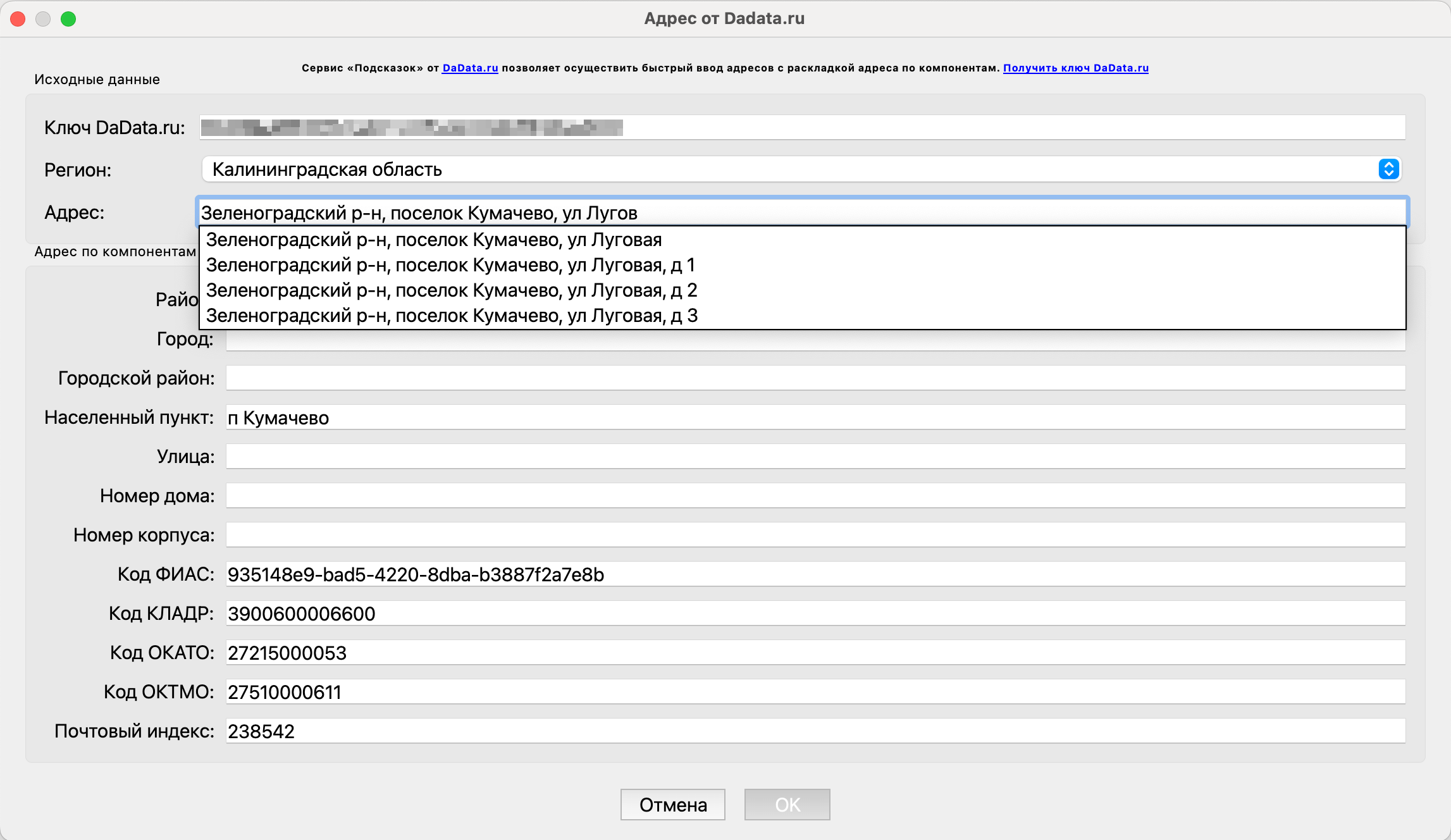
Подсказки по адресу.
-
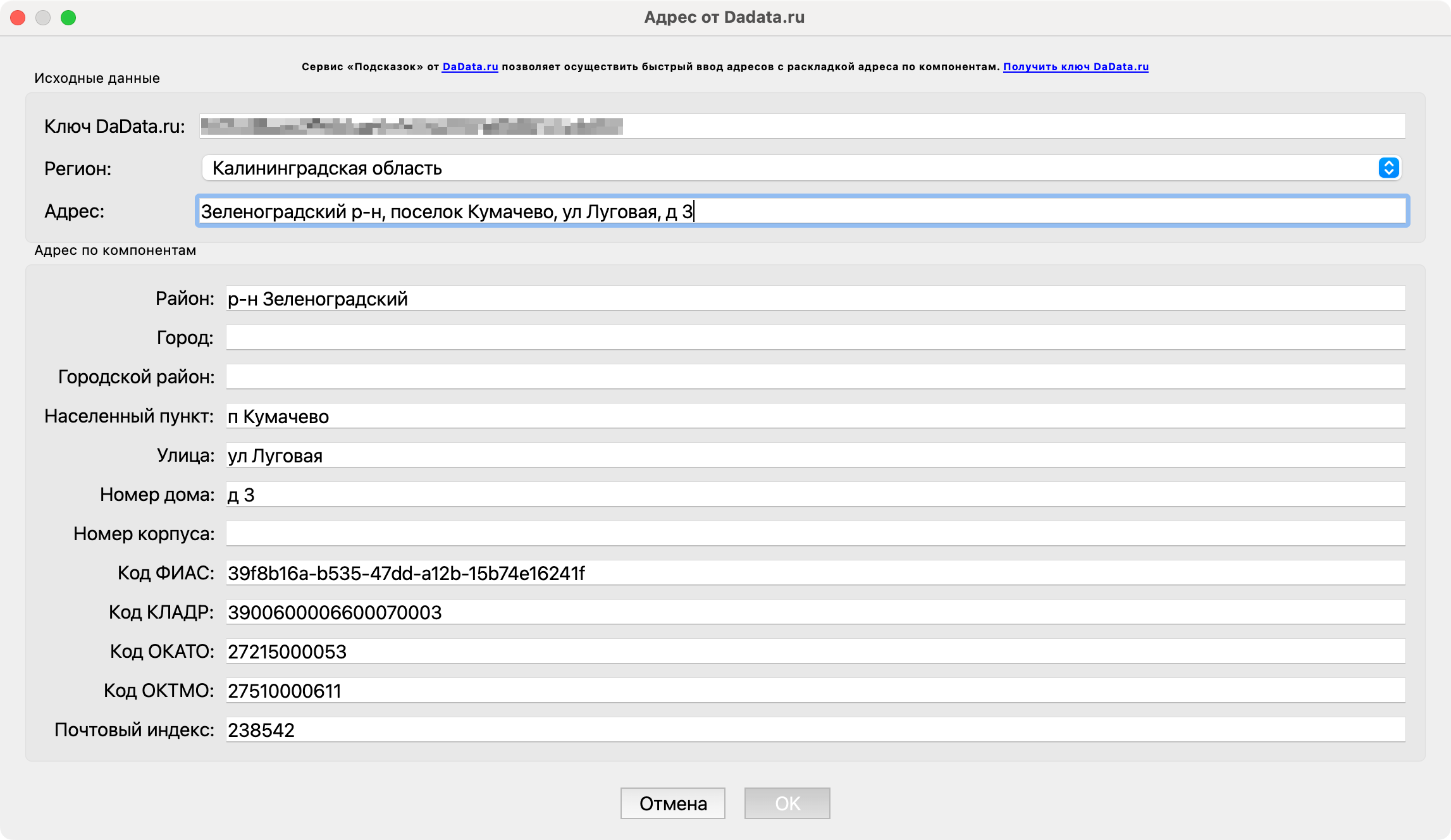
Результат выбора адреса по подсказкам.
Валидация, подпись, формирование окончательного архива
Программа имеет функционал для проверки результата, формирования электронных подписей, создания архива.
После заполнения всей информации пакета, хранимой в файле XCN, формирование окончательного пакета имеет следующие этапы:
- Выполнение некоторых предварительных проверок. Включает в себя проверку замыкания контуров, дубликатов вершин, заполнение взаимоисключающих элементов и др.
- Преобразование файла XCN в родном формате в файл XML в целевом формате. Преобразование выполняется путем выполнени запроса XQuery.
- Валидация сформированного файла XML в целевом формате. Под валидацией понимается проверка XML файла на соответствие XML схеме.
- Формирование электронных подписей с использование выбранного сертификата.
- Архивирование основного XML файла, файлов приложений, файлов подписей в окончательный ZIP архив.
-
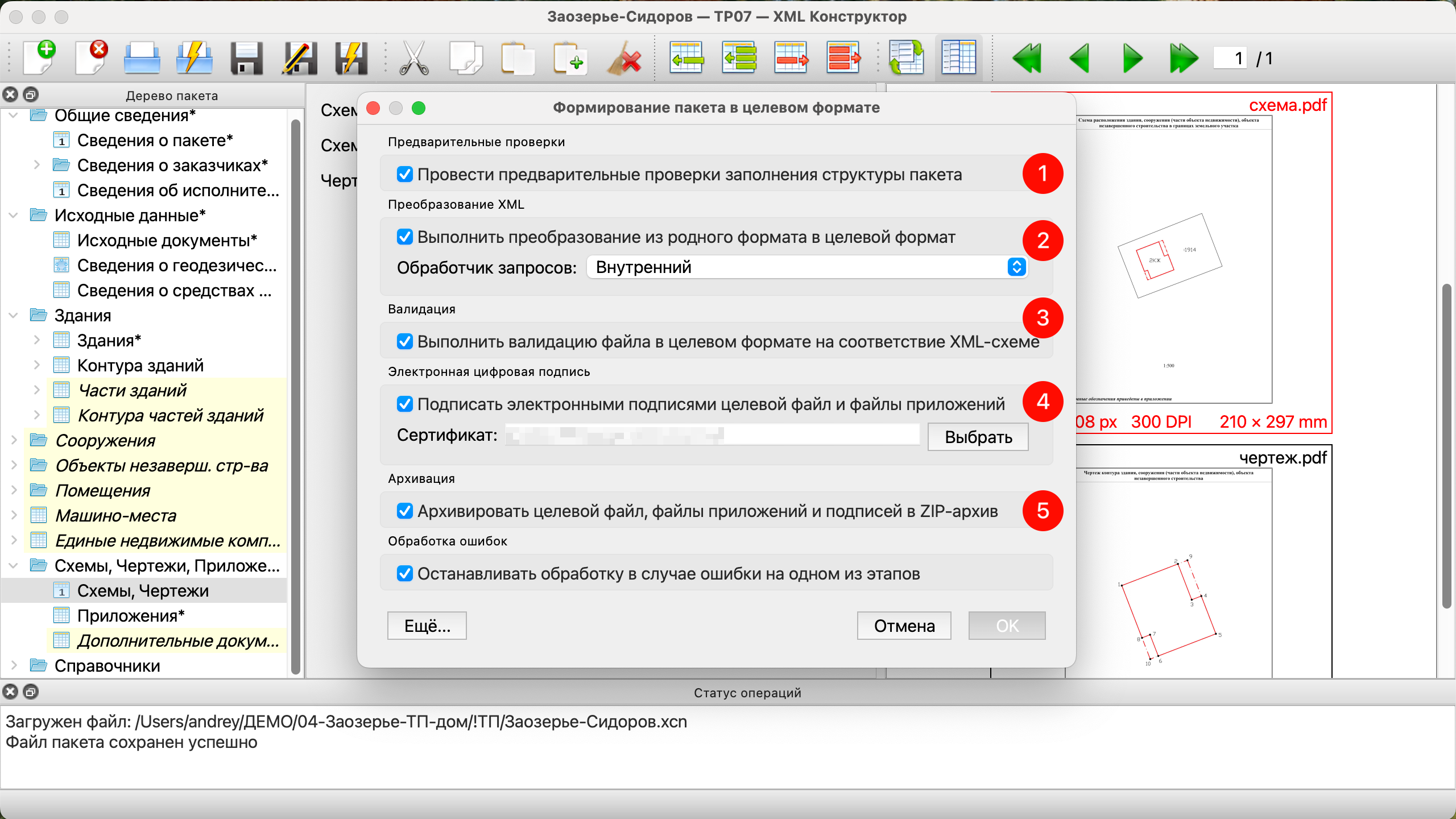
Настройки формирования окончательного пакета.
-
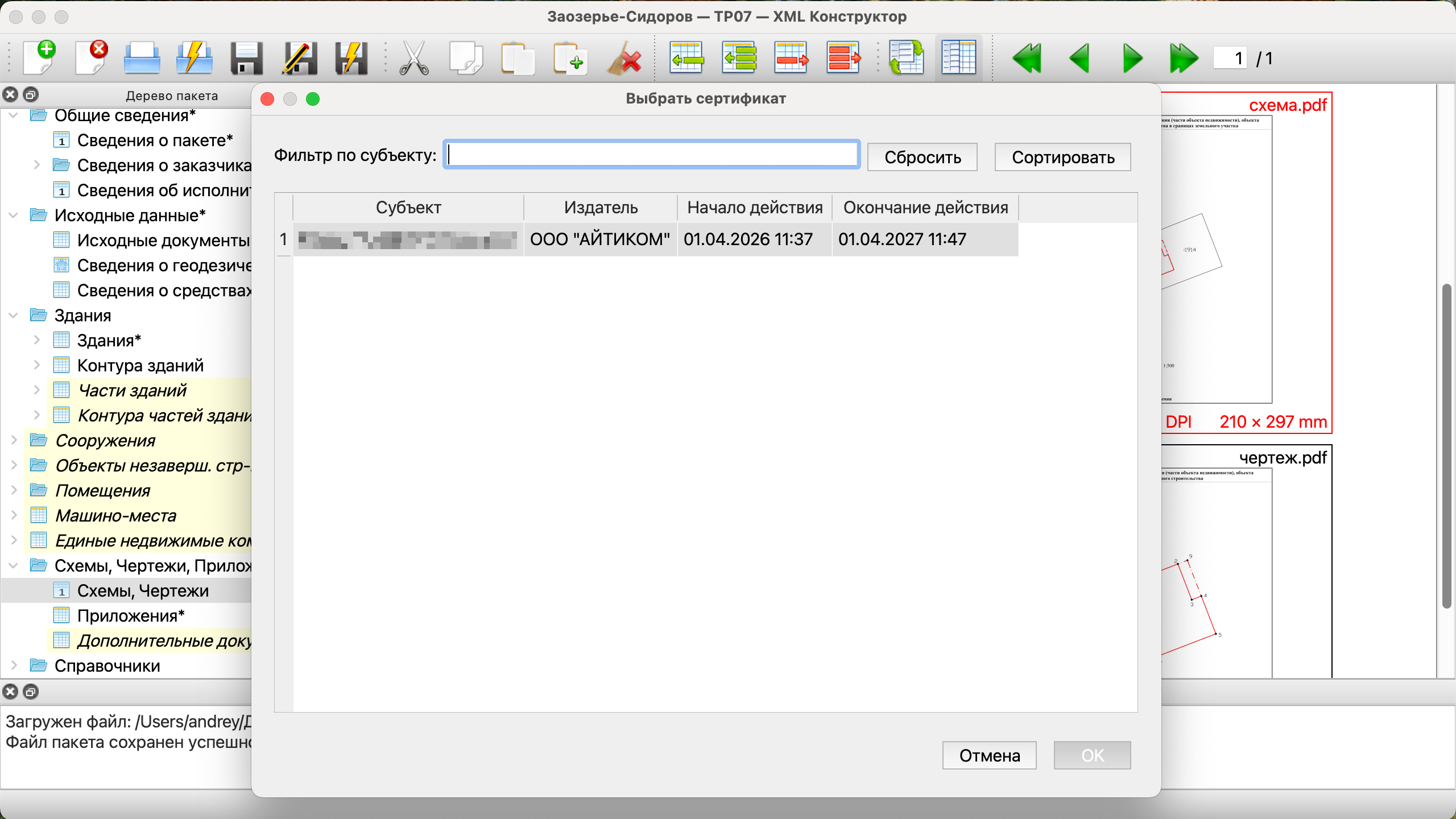
Диалог выбора сертификата для подписи.
-
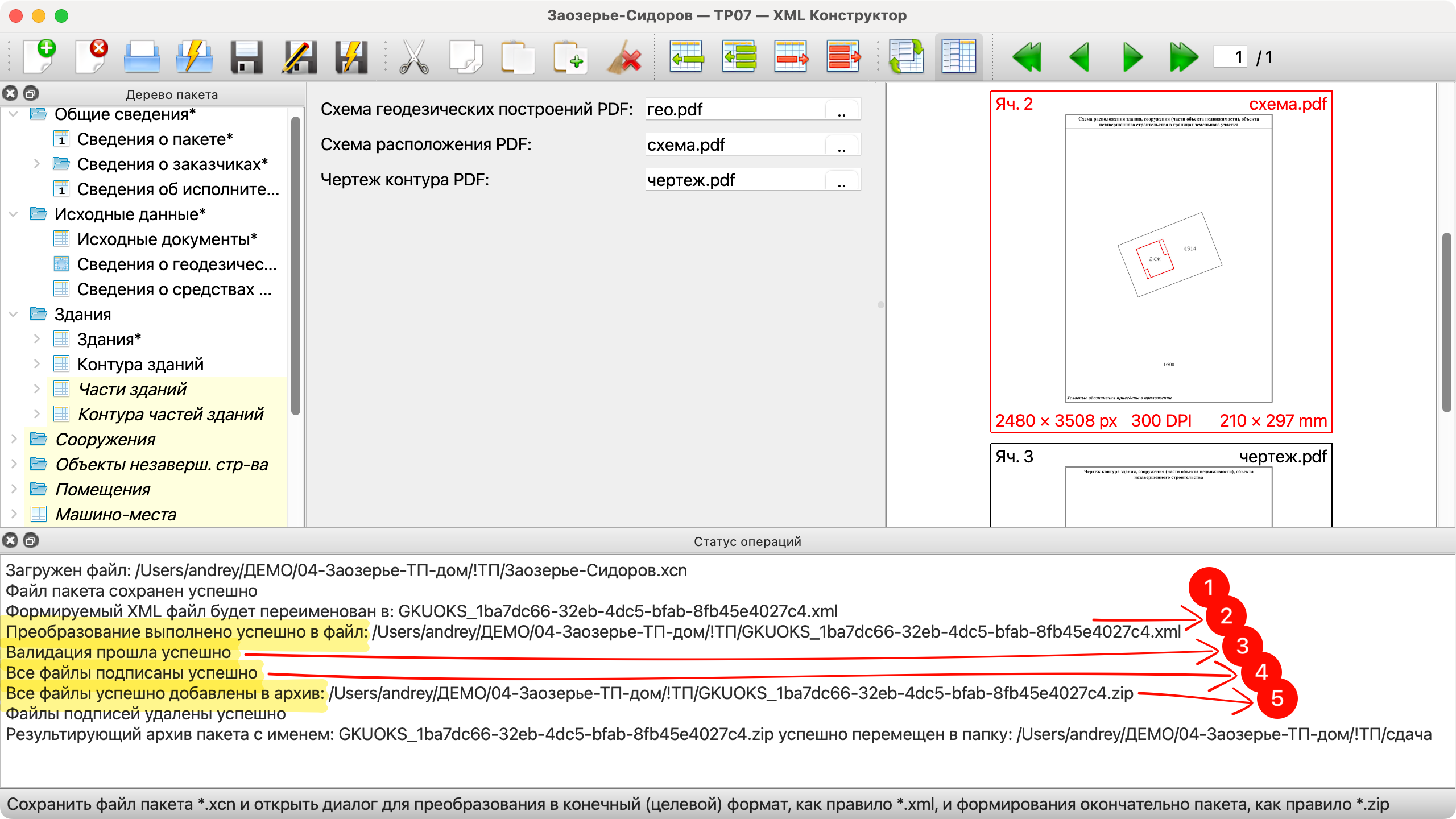
Окончательный пакет сформирован успешно. 1. Предварительные проверки не выдали ошибок. 2. Преобразование из родного формата XCN в целевой формат XML выполнено успешно. 3. Валидация прошла успешно. 4. Подписи сформированы. 5. Архив создан и помещен в папку Сдача.
-
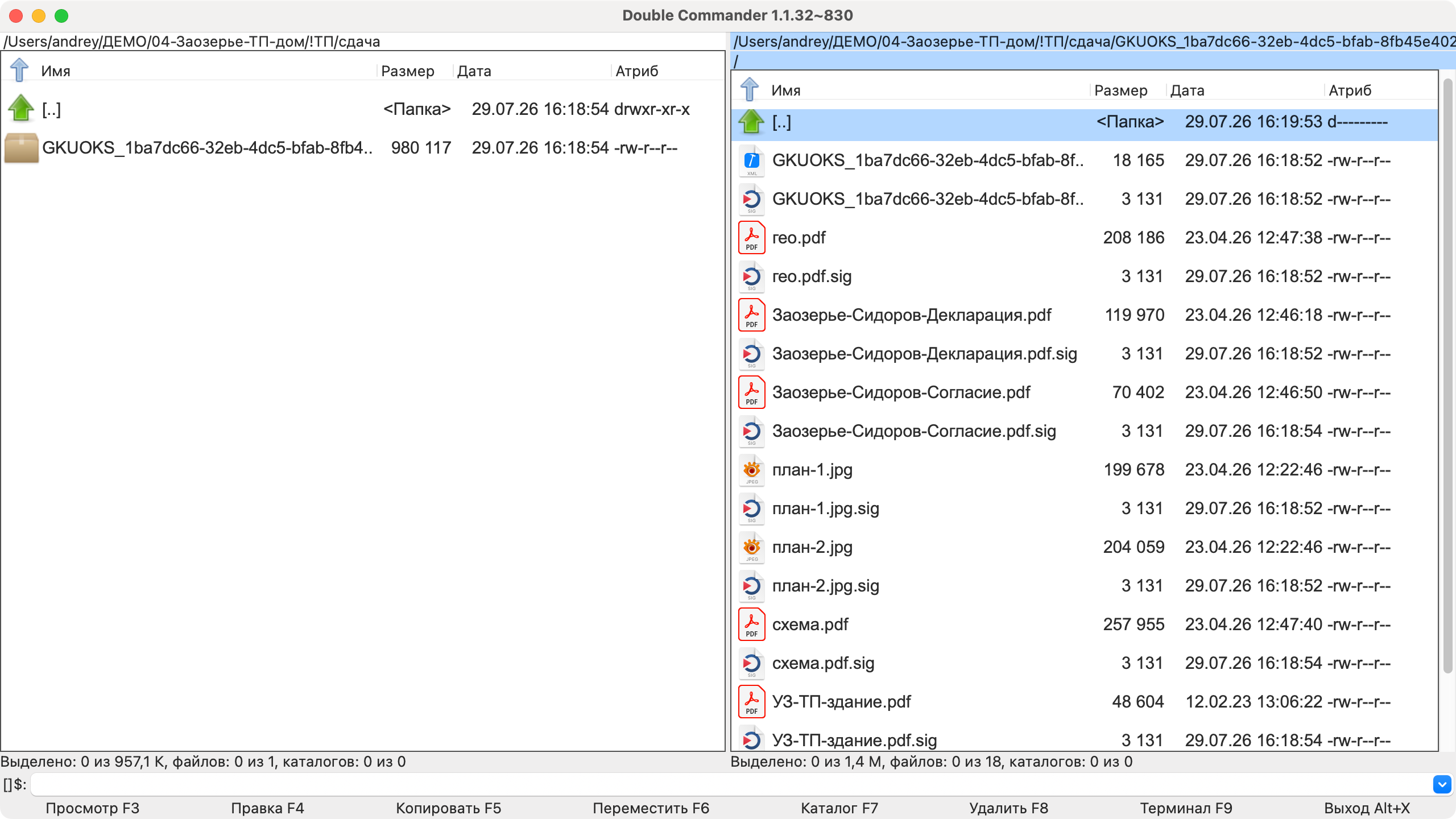
Окончательный архив на сдачу, содержащий основной файл XML в целевом формате и файлы приложений, подписанные электронными подписями.